
CSS 的知识体系:从样式规则到现代布局
在我们用 HTML 写出一个简单网页后,页面会先遵循浏览器默认样式:文字、间距、标题、列表都能显示,但通常缺少设计感,也难以形成稳定的布局结构。
CSS(Cascading Style Sheets,层叠样式表)就是用来描述 HTML 文档视觉表现的语言。它不仅能控制颜色、字体、间距和尺寸,也负责布局、定位、层叠、动画、响应式适配,以及一定程度上的渲染性能优化。
浏览器渲染页面时,会根据 HTML 构建 DOM 树,再结合 CSS 规则生成最终的样式结果。CSS 的难点不只是“让文字变红”,而是理解浏览器如何决定样式、如何计算盒子尺寸、如何排列元素、如何处理定位与覆盖关系,以及如何让页面在不同设备上保持良好的表现。
本文按照一条较完整的学习路径整理 CSS:
- 基础语法与选择器
- 层叠、继承与优先级
- 盒模型与尺寸计算
- CSS 单位与数学函数
- display 与格式化上下文
- position 与定位系统
- BFC、IFC 与布局边界
- Stacking Context 与 z-index
- Flex 与 Grid
- 响应式与适配
- 视觉样式、动画与性能优化
一、基础语法与引入方式
CSS 的基本结构由 选择器 和 声明块 组成:
selector {
  property: value;
  property: value;
}
选择器决定“选中谁”,声明块决定“给它什么样式”。
例如:
p {
  color: red;
  font-size: 16px;
}
这里的 p 是选择器,color 和 font-size 是属性,red 和 16px 是属性值。
1. CSS 的三种引入方式
内联样式
直接写在 HTML 元素的 style 属性中:
<p style="color: red;">文本</p>优点是简单直接,缺点是难复用、难维护,也容易破坏结构与样式分离。一般不推荐作为主要写法。
内部样式表
写在 HTML 的 <style> 标签中:
<style>
  p {
    color: red;
  }
</style>
适合小页面、Demo 或局部测试。
外部样式表
通过 <link> 引入独立 CSS 文件:
<link rel="stylesheet" href="style.css" />这是工程中最常见的方式,便于复用、缓存和维护。
TIP
外部样式表更适合项目开发,因为它可以让 HTML 负责结构,CSS 负责表现,二者职责更清晰。
二、选择器体系
选择器用于匹配 HTML 元素。理解选择器,是理解 CSS 生效范围和优先级的基础。
1. 基本选择器
元素选择器
选中所有指定标签:
p {
  color: red;
}
类选择器
以 . 开头,选中指定 class 的元素:
.highlight {
  color: red;
}
类选择器可复用,是现代 CSS 开发中最常用的选择器之一。
ID 选择器
以 # 开头,选中指定 id 的元素:
#header {
  height: 60px;
}
id 在页面中应当唯一。由于 ID 选择器优先级较高,工程中一般不推荐大量使用它来写普通样式。
通配符选择器
* 匹配所有元素:
* {
  box-sizing: border-box;
}
通配符选择器影响范围很大,应谨慎使用。常见用途是做基础重置。
2. 组合选择器
| 选择器 | 名称 | 含义 |
|---|---|---|
div p | 后代选择器 | 选中 div 内部所有 p 元素 |
div > p | 子选择器 | 只选中 div 的直接子元素 p |
h1 + p | 相邻兄弟选择器 | 选中紧跟在 h1 后面的第一个 p |
h1 ~ p | 通用兄弟选择器 | 选中 h1 后面所有同级的 p |
示例:
article > p {
  line-height: 1.8;
}
3. 属性选择器
属性选择器根据元素属性及属性值进行匹配。
input[type="text"] {
  border: 1px solid #ccc;
}

[data-role] {
  color: red;
}

a[href^="https"] {
  color: green;
}

a[href$=".pdf"] {
  color: orange;
}

a[href*="example"] {
  color: blue;
}| 写法 | 含义 |
|---|---|
[attr] | 选中拥有 attr 属性的元素 |
[attr="x"] | 选中 attr 值等于 x 的元素 |
[attr^="x"] | 选中 attr 值以 x 开头的元素 |
[attr$="x"] | 选中 attr 值以 x 结尾的元素 |
[attr*="x"] | 选中 attr 值包含 x 的元素 |
4. 伪类选择器
伪类描述元素的状态、位置或关系,不会创建新的 DOM 节点。
a:hover {
  color: red; /* 鼠标悬停在链接上时,文字变红 */
}

input:focus {
  border-color: blue; /* 输入框获得焦点时,边框变蓝 */
}

button:disabled {
  opacity: 0.5; /* 按钮被禁用时,变半透明 */
}

li:first-child {
  font-weight: bold; /* 选中第一个 li */
}

li:last-child {
  margin-bottom: 0; /* 选中最后一个 li */
}

.item:not(.active) {
  opacity: 0.6; /* 选中没有 active 的 item */
}
常见伪类包括:
| 伪类 | 含义 |
|---|---|
:hover | 鼠标悬停 |
:active | 元素被激活,通常是鼠标按下时 |
:focus | 元素获得焦点 |
:disabled | 表单元素被禁用 |
:first-child | 父元素中的第一个子元素 |
:last-child | 父元素中的最后一个子元素 |
:not(...) | 排除匹配条件的元素 |
:nth-child(...) | 按所有子元素的位置匹配 |
:nth-of-type(...) | 按同类型兄弟元素的位置匹配 |
nth-child 与 nth-of-type
:nth-child() 看的是元素在父元素所有子元素中的位置。
li:nth-child(odd) {
  background: #f5f5f5;
}
这表示:选中既是 li,又在父元素所有子元素中处于奇数位置的元素。
:nth-of-type() 看的是元素在同类型兄弟元素中的位置。
li:nth-of-type(odd) {
  background: #f5f5f5;
}
这表示:只在所有 li 元素内部计算位置,选中其中处于奇数位的 li。
记忆方式
:nth-child() 是“先看整体位置,再判断类型”。
:nth-of-type() 是“只在同类型元素内部计算位置”。
5. 伪元素选择器
伪元素用于选中元素的一部分,或者创建一个不在 DOM 中的虚拟样式对象。伪元素常常配合 content 属性生成装饰性内容。
p::before {
  content: "*"; /* 在 p 内容前生成一个星号 */
}

p::after {
  content: "..."; /* 在 p 内容后生成省略号 */
}

p::first-line {
  color: red; /* 选中 p 的第一行 */
}

p::first-letter {
  font-size: 2em; /* 选中 p 的第一个字母 */
}

::selection {
  background: yellow; /* 文本被选中时的背景 */
}

input::placeholder {
  color: #999; /* 输入框占位文本颜色 */
}
常见伪元素:
| 伪元素 | 含义 |
|---|---|
::before | 在元素内容前生成虚拟内容 |
::after | 在元素内容后生成虚拟内容 |
::first-letter | 选中第一字母 |
::first-line | 选中第一行文本 |
::selection | 选中文本的样式 |
::placeholder | 输入框占位文本 |
::backdrop | 全屏元素或对话框背后的背景层 |
伪类与伪元素的区别
伪类描述已有元素的状态、位置或关系,例如 :hover、:focus、:nth-child()。
伪元素选中元素的一部分,或生成一个虚拟样式对象,例如 ::before、::after、::first-line。
三、层叠、继承与优先级
CSS 的名字里有 Cascading,也就是“层叠”。当多条规则同时作用于同一个元素时,浏览器需要判断最终采用哪一条样式。
1. 继承
部分 CSS 属性会从父元素继承到子元素,常见的是文本相关样式:
| 可继承属性 | 含义 |
|---|---|
color | 文字颜色 |
font-size | 字体大小 |
font-family | 字体族 |
font-weight | 字重 |
line-height | 行高 |
text-align | 文本对齐 |
visibility | 可见性 |
示例:
body {
  color: #333;
  font-family: system-ui, sans-serif;
}
子元素通常会继承 color 和 font-family。
这些属性通常不会默认继承:
| 通常不继承 | 原因 |
|---|---|
width / height | 尺寸通常由自身和布局决定 |
margin / padding | 间距属于盒模型自身 |
border | 边框属于元素自身视觉 |
background | 背景属于自身绘制 |
position | 定位方式不应默认传递 |
display | 布局角色不应默认传递 |
2. 层叠顺序
当多个规则冲突时,浏览器大致按以下因素决定结果:
- 来源与重要性
- 选择器优先级
- 代码出现顺序
普通情况下,可以粗略理解为:浏览器默认样式、用户样式、作者样式共同参与层叠。实际比较中,!important 会改变优先级秩序,因此工程中不建议滥用。
3. 选择器优先级
| 类型 | 优先级理解 |
|---|---|
!important | 极高,慎用 |
| 行内样式 | 很高 |
| ID 选择器 | 高 |
| 类选择器、属性选择器、伪类 | 中 |
| 元素选择器、伪元素 | 低 |
| 通配符、继承样式 | 很低 |
示例:
#nav .item:hover {
  color: red;
}
它包含 ID 选择器、类选择器和伪类选择器,因此比普通的 .item 或 a 更容易胜出。
工程建议
优先使用类选择器组织样式,避免选择器过深,也避免大量使用 ID 和 !important。否则后期覆盖样式会很困难。
不推荐:
div#app .sidebar ul li a span {
  color: red;
}
更推荐:
.nav-link-text {
  color: red;
}
4. 现代层叠控制::is()、:where() 与 @layer
传统层叠主要依赖选择器优先级和代码顺序。现代 CSS 又补充了一些更适合工程化的能力,用来降低选择器复杂度,并控制不同样式层之间的覆盖关系。
:is():合并重复选择器
:is() 可以把一组选择器合并起来,减少重复书写。
.card :is(h2, h3, p) {
  margin-top: 0;
}
上面的写法等价于分别写:
.card h2,
.card h3,
.card p {
  margin-top: 0;
}
它适合用于组件内部有多个同类元素需要统一处理的场景。
:where():低优先级选择器
:where() 和 :is() 很像,也可以合并选择器,但它自身的优先级始终是 0。
:where(article, section) :where(h1, h2, h3) {
  line-height: 1.25;
}
这类写法适合放在 reset、base、默认排版样式中,因为后续业务 class 很容易覆盖它。
:is() 与 :where() 的区别
:is()会采用参数中最高的选择器优先级;:where()的优先级始终为 0;- 想简化选择器但仍保留正常优先级,用
:is(); - 想写“很容易被覆盖”的基础样式,用
:where()。
@layer:按层管理样式优先级
@layer 可以把样式分成不同层。层的顺序会参与层叠比较,后声明的层通常更容易覆盖前面的层。
@layer reset, base, components, utilities;

@layer reset {
  :where(*) {
    box-sizing: border-box;
  }
}

@layer components {
  .button {
    padding: 8px 16px;
    border-radius: 6px;
  }
}

@layer utilities {
  .mt-16 {
    margin-top: 16px;
  }
}
它的意义在于:样式覆盖不再只靠“选择器写得更长”或者 !important,而是可以通过层级来组织。
常见分层可以这样理解:
| 层级 | 内容 | 目的 |
|---|---|---|
reset | 重置浏览器默认样式 | 消除默认差异 |
base | 基础元素样式 | 定义全局排版 |
components | 组件样式 | 管理组件视觉 |
utilities | 工具类样式 | 提供高优先级的小工具 |
WARNING
@layer 解决的是工程层级问题,不是让选择器优先级失效。同一层内部,仍然会继续比较选择器优先级和代码顺序。
四、盒模型与尺寸计算
HTML 元素在布局中通常可以看作矩形盒子。CSS 盒模型描述了这个盒子的组成方式。
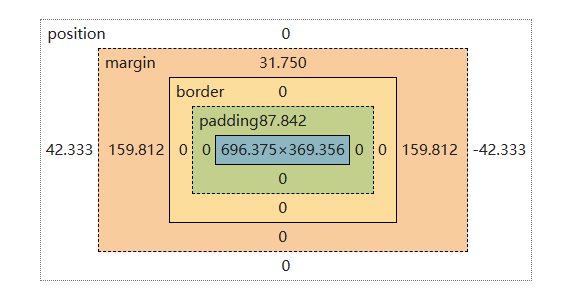
一个盒子由四部分组成:
| 部分 | 含义 |
|---|---|
content | 内容区 |
padding | 内边距,内容与边框之间的距离 |
border | 边框 |
margin | 外边距,元素与外部元素之间的距离 |
1. 标准盒模型:content-box
默认情况下,width 和 height 只设置内容区大小。
.card {
  width: 300px;
  padding: 20px;
  border: 2px solid #333;
}
此时总宽度为:
| 部分 | 宽度 |
|---|---|
| content | 300px |
| 左右 padding | 20px × 2 |
| 左右 border | 2px × 2 |
| 实际占据宽度 | 344px |
2. 怪异盒模型:border-box
在 border-box 下,width 和 height 包含 content + padding + border。
.card {
  box-sizing: border-box;
  width: 300px;
  padding: 20px;
  border: 2px solid #333;
}
此时元素的边框盒宽度就是 300px,padding 和 border 会挤压内容区。
工程中常见全局写法:
*,
*::before,
*::after {
  box-sizing: border-box;
}
TIP
所谓“怪异模式”不是因为没使用 HTML5 标签,而是因为页面没有正确声明 DOCTYPE,或者触发了浏览器的 quirks mode。现代页面一般通过 <!DOCTYPE html> 进入标准模式。
3. margin、padding、border 的区别
margin、padding、border 怎么选
padding:控制内容与边框之间的距离,属于盒子内部空间。容器内部留白优先使用它。border:盒子的边框界线。margin:控制当前盒子与其他盒子之间的距离,属于盒子外部空间。组件之间的间距可以使用它,也可以使用父容器的gap。
4. 外边距合并:Margin Collapsing
外边距合并发生在普通文档流中的块级盒子之间。核心规则是:垂直方向相邻的 margin 不一定相加,而可能合并成一个较大的 margin。
相邻兄弟合并
.box-a {
  margin-bottom: 16px;
}

.box-b {
  margin-top: 24px;
}
两个元素之间的最终距离是 24px,不是 40px。
标题内容区
段落内容区
在这个例子中,h3 的 margin-bottom: 24px 与 p 的 margin-top: 16px 合并后,最终间距为 24px。
父子合并
当父元素没有 border-top、padding-top、行内内容等阻隔时,第一个子元素的 margin-top 可能穿透到父元素外部。
.parent {
  background: #eee;
}

.child {
  margin-top: 20px;
}
视觉上可能表现为父元素整体被向下推开,而不是子元素在父元素内部下移。
空块合并
一个没有内容、没有 padding、没有 border 的空块,它自己的 margin-top 和 margin-bottom 也可能发生合并。
5. 阻止 margin 合并的方法
| 方法 | 说明 |
|---|---|
给父元素添加 padding 或 border | 直接打断父子 margin 接触 |
display: flow-root | 创建 BFC,现代推荐 |
overflow: hidden / auto | 也能创建 BFC,但可能带来裁剪或滚动副作用 |
display: flex / grid | 改变子元素布局上下文 |
position: absolute / fixed | 脱离普通文档流,不参与普通 margin 合并 |
现代推荐:
.parent {
  display: flow-root;
}
五、CSS 单位系统
CSS 单位可以分为绝对单位、字体相关单位、百分比单位、视口单位和数学函数。
1. px
px 是 CSS 像素,是最常用的长度单位。它不一定等于物理屏幕上的一个像素,而是浏览器中的视觉单位。
.box {
  width: 200px;
}
2. em 与 rem
rem 相对于根元素 html 的字体大小。
html {
  font-size: 16px;
}

.title {
  font-size: 2rem; /* 32px */
}
em 的参照对象要分情况:
| 使用位置 | 参照对象 |
|---|---|
font-size: 2em | 父元素的字体大小 |
padding: 1em | 当前元素自己的字体大小 |
margin: 1em | 当前元素自己的字体大小 |
width: 10em | 当前元素自己的字体大小 |
示例:
.parent {
  font-size: 20px;
}

.child {
  font-size: 2em; /* 40px,相对 parent */
  padding: 1em; /* 40px,相对 child 自己的 font-size */
}
3. 百分比
百分比单位的参照对象要看具体属性,不能简单理解成“相对于当前元素”。
| 属性 | 常见参照对象 |
|---|---|
width: 50% | 包含块的宽度 |
height: 50% | 包含块的高度,且父级高度通常需要可确定 |
padding: 10% | 多数情况下相对包含块宽度 |
margin: 10% | 多数情况下相对包含块宽度 |
transform: translateX(50%) | 元素自身尺寸 |
4. 视口单位
| 单位 | 含义 |
|---|---|
vw | 视口宽度的 1% |
vh | 视口高度的 1% |
vmin | vw 和 vh 中较小的那个 |
vmax | vw 和 vh 中较大的那个 |
移动端中传统 vh 容易受到浏览器地址栏、工具栏显示隐藏影响,因此出现了新的视口单位。
| 单位 | 含义 | 适用理解 |
|---|---|---|
svh | small viewport height | 工具栏展开时的较小可视高度 |
lvh | large viewport height | 工具栏收起时的较大可视高度 |
dvh | dynamic viewport height | 随工具栏显示隐藏动态变化的高度 |
5. CSS 数学函数
calc
用于混合单位计算:
.main {
  width: calc(100% - 240px);
}
min 与 max
.box {
  width: min(100%, 600px);
}
表示宽度取 100% 和 600px 中较小的那个。
.box {
  width: max(320px, 50%);
}
表示宽度至少不会小于 320px。
clamp
clamp(min, preferred, max) 用于把值限制在一个区间内。
.title {
  font-size: clamp(16px, 2vw, 24px);
}
含义是:最小 16px,理想值 2vw,最大 24px。
minmax
minmax() 主要用于 Grid 布局中定义轨道尺寸范围。
.grid {
  display: grid;
  grid-template-columns: repeat(auto-fit, minmax(240px, 1fr));
}
表示每一列最小 240px,最大可以扩展到 1fr。
6. 内容尺寸与比例控制
除了固定长度、百分比和数学函数,CSS 还有一组和内容尺寸相关的值。它们常用于弹性布局、文本容器和响应式卡片中。
| 值或属性 | 含义 | 常见场景 |
|---|---|---|
min-content | 内容能压缩到的最小尺寸 | 长文本、表格列 |
max-content | 内容不换行时的理想尺寸 | 标签、按钮、标题 |
fit-content | 在可用空间内尽量适配内容 | 浮层、弹窗、提示框 |
aspect-ratio | 控制盒子的宽高比 | 图片容器、视频容器、卡片封面 |
min-content 与 max-content
.title {
  width: max-content;
}
max-content 可以理解为“内容不换行时需要多宽”。如果文本很长,元素可能会变得很宽。
.name {
  width: min-content;
}
min-content 可以理解为“内容尽可能换行后需要的最小宽度”。对于英文长单词、中文文本、表格列宽,它的表现可能不同。
fit-content
.tooltip {
  width: fit-content;
  max-width: 320px;
}
fit-content 适合内容长度不固定,但又不希望盒子无限拉伸的场景。
aspect-ratio
.cover {
  aspect-ratio: 16 / 9;
  width: 100%;
  overflow: hidden;
}
aspect-ratio 可以在不知道具体高度的情况下,让盒子维持固定比例。它常用于卡片封面、视频区域、图片占位,能减少布局抖动。
TIP
aspect-ratio 控制的是盒子的比例;图片或视频内容怎么填充盒子,还需要结合 object-fit 或 background-size。
六、display 与格式化上下文
display 决定元素在外部如何参与布局,也决定它的子元素在内部如何布局。
现代 CSS 可以从 two-value display 的角度理解它:
| 层面 | 作用 | 例子 |
|---|---|---|
| outer display type | 元素自己如何参与父级布局 | block、inline |
| inner display type | 子元素如何在内部布局 | flow、flow-root、flex、grid |
1. 常见 display 值
| 写法 | 可近似理解为 | 含义 |
|---|---|---|
display: block | block flow | 外部块级,内部普通流 |
display: inline | inline flow | 外部行内,内部普通流 |
display: flow-root | block flow-root | 外部块级,内部创建 BFC |
display: flex | block flex | 外部块级,内部 Flex 布局 |
display: inline-flex | inline flex | 外部行内级,内部 Flex 布局 |
display: grid | block grid | 外部块级,内部 Grid 布局 |
display: inline-grid | inline grid | 外部行内级,内部 Grid 布局 |
display: none | 不生成盒子 | 元素不参与布局与绘制 |
2. block
块级元素特点:
- 独占一行
- 默认宽度撑满父容器可用空间
- 可以设置
width、height、margin、padding - 常见标签包括
div、p、section、h1到h6
3. inline
行内元素特点:
- 不独占一行,会同文本流式排列
width/height通常不生效- 水平方向的
margin/padding生效明显 - 垂直方向的
padding/border可能影响视觉绘制,但不一定稳定撑开行盒
4. inline-block
inline-block 同时具有行内和块级的部分特点:
- 不独占一行
- 像文字一样参与行内排版
- 可以设置
width/height - 可以完整设置
margin/padding/border
适合按钮、标签、小卡片等“可并排、可定尺寸”的组件。
5. flow、flow-root、flex、grid
| 类型 | 说明 |
|---|---|
flow | 普通文档流 |
flow-root | 普通文档流,但创建新的 BFC |
flex | 子元素进入一维 Flex 布局 |
grid | 子元素进入二维 Grid 布局 |
可以这样记:
| 写法 | 直观理解 |
|---|---|
block flow | 普通块级盒子 |
block flow-root | 普通块级盒子 + 创建 BFC |
block flex | 外部是块级,内部是 Flex |
block grid | 外部是块级,内部是 Grid |
这里我们先不展开 Flex 和 Grid 的细节,后续会专门讲解它们的布局机制和使用技巧。
七、position 与定位系统
position 决定元素是否脱离普通文档流,以及 top、right、bottom、left 依据哪个包含块生效。
1. 普通文档流
普通文档流是浏览器默认的排版方式:块级元素从上到下排列,行内元素从左到右排列。元素默认会占据自己的自然位置,并影响后续元素布局。
上面的我们提到过,display: block、inline、inline-block 等元素都参与普通文档流。
同时,元素设置display: flow-root等也会参与普通文档流,但它们内部的子元素会进入新的布局上下文。
如果元素脱离普通文档流,它原来的位置通常不再被保留,后续元素会像它不存在一样重新排列。
2. static
static 是默认值,文档会根据是行内还是块级元素进行正常排版。内容一般是按照 HTML 结构从上到下、从左到右依次排列。
| 特点 | 说明 |
|---|---|
| 是否脱离文档流 | 否 |
| 是否保留占位 | 是 |
| 坐标属性 | top/right/bottom/left 无效 |
| 常见用途 | 默认布局 |
3. relative
相对定位,元素仍然参与普通文档流,但可以通过 top、right、bottom、left 相对于自己原本位置进行偏移。 并且对于子元素来说,如果子元素是 position: absolute,它的包含块就是这个 relative 元素。absolute 定位的元素会以最近的 position 不为 static 的祖先元素为参考进行定位。
.parent {
  position: relative;
  top: 10px;
}| 特点 | 说明 |
|---|---|
| 是否脱离文档流 | 否 |
| 是否保留占位 | 是 |
| 参考系 | 自己原本的位置 |
| 常见用途 | 微调位置,给 absolute 子元素提供定位参考 |
relative 的偏移会影响它自己的视觉位置,也会带着子元素一起移动,但它在普通文档流中的原始占位仍然保留。
4. absolute
绝对定位,元素会向上脱离普通文档流,并相对于最近的 position 不为 static 的祖先元素进行定位。如果没有这样的祖先,则相对于初始包含块(通常是视口)进行定位。
.card {
  position: relative;
}

.badge {
  position: absolute;
  top: 8px;
  right: 8px;
}| 特点 | 说明 |
|---|---|
| 是否脱离文档流 | 是 |
| 是否保留占位 | 否 |
| 参考系 | containing block |
| 常见参考来源 | 最近的 position 不为 static 的祖先 |
更准确地说,absolute 的包含块通常来自最近定位祖先的 padding box。如果没有符合条件的祖先,则回退到初始包含块。
5. fixed
固定定位,元素脱离普通文档流,并相对于视口进行定位。即使页面滚动,fixed 元素也会保持在相同位置。
但这里需要注意,如果 fixed 元素的祖先存在 transform、filter、perspective、contain: paint 等属性,它的参考系可能不再是视口,而是这个祖先元素。
因为 fixed 等等定位依赖于包含块的坐标系,如果祖先元素具有上述属性,会创建一个新的包含块,导致 fixed 定位的参考系发生变化。
.sidebar {
  position: fixed;
  top: 0;
  right: 0;
}| 特点 | 说明 |
|---|---|
| 是否脱离文档流 | 是 |
| 是否保留占位 | 否 |
| 通常参考系 | 视口 |
| 常见用途 | 固定导航栏、悬浮按钮、侧边栏 |
fixed 的特殊情况
如果 fixed 元素的祖先存在 transform、filter、perspective、contain: paint 等属性,它的参考系可能不再是视口,而是这个祖先元素。
.wrapper {
  transform: translateZ(0);
}
这也是很多“fixed 失效”或“fixed 定位异常”问题的根源。
6. sticky
粘性定位,元素在跨越特定阈值前表现为 relative 定位,跨越后表现为 fixed 定位。它的参考系是最近的滚动容器和父级边界。会在跟随父元素的滚动与固定位置之间切换。
.toc {
  position: sticky;
  top: 16px;
}| 特点 | 说明 |
|---|---|
| 触发前 | 类似 relative |
| 触发后 | 类似 fixed |
| 限制 | 受最近滚动容器和父级边界限制 |
| 必要条件 | 需要设置 top / bottom / left / right 中至少一个阈值 |
sticky 常用于目录吸顶、表头固定、分组标题固定等场景。
7. overflow 与滚动容器
overflow 决定内容超出盒子后如何处理。它不仅影响裁剪和滚动,也会影响 BFC、滚动容器和 sticky 的表现。
常见值:
| 值 | 含义 |
|---|---|
visible | 默认值,内容可以溢出显示 |
hidden | 超出部分被裁剪,不显示滚动条 |
auto | 内容超出时才出现滚动条 |
scroll | 始终保留滚动条区域 |
clip | 裁剪超出内容,语义上比 hidden 更强调不可滚动 |
.panel {
  max-height: 320px;
  overflow: auto;
}
overflow 对 sticky 的影响
position: sticky 依赖最近的滚动容器。如果祖先元素设置了 overflow: hidden、overflow: auto、overflow: scroll,它可能会成为 sticky 的参考容器。
.wrapper {
  overflow: auto;
}

.title {
  position: sticky;
  top: 0;
}
这时 .title 不一定相对于整个页面吸顶,而是相对于 .wrapper 这个滚动容器吸顶。
sticky 失效常见原因
- 没有设置
top/bottom/left/right阈值; - 父元素高度不够,sticky 没有足够滚动空间;
- 祖先元素的
overflow改变了滚动容器; - sticky 元素被父级边界限制住了。
横向滚动与吸附滚动
横向卡片列表常用 overflow-x: auto:
.card-list {
  display: flex;
  gap: 16px;
  overflow-x: auto;
}
如果希望滚动时自动吸附到每张卡片,可以配合 scroll-snap:
.card-list {
  display: flex;
  gap: 16px;
  overflow-x: auto;
  scroll-snap-type: x mandatory; /* 水平强制吸附 */
}

.card {
  flex: 0 0 240px;
  scroll-snap-align: start;
}
overflow 可以这样记:
它表面上控制“内容超出怎么显示”,实际开发中还会影响滚动区域、BFC、sticky 和裁剪边界。
八、BFC、IFC 与布局边界
格式化上下文可以理解为:浏览器为某一块内容建立的一套排版规则区域。
不同的格式化上下文,内部排版规则不同:
| 格式化上下文 | 主要处理对象 | 典型问题 |
|---|---|---|
| BFC | 块级盒子 | 块级排列、浮动、margin 合并 |
| IFC | 行内盒子和文本 | 文本换行、行高、基线对齐 |
| FFC | Flex 子项 | 一维弹性布局 |
| GFC | Grid 子项 | 二维网格布局 |
这里重点讲最基础的两个:BFC 和 IFC。
1. BFC:块级格式化上下文
BFC,全称 Block Formatting Context,中文叫 块级格式化上下文。
可以把它理解成:
一个独立的块级布局区域。 这个区域内部的块级盒子按照自己的规则排版,并且这个区域会在一定程度上隔离内部和外部的布局影响。
比如:
.container {
  display: flow-root;
}
这会让 .container 创建一个新的 BFC。
2. BFC 内部的布局规则
BFC 内部主要遵循普通块级布局规则:
规则一:块级盒子从上到下排列
在普通文档流中,块级元素会一个接一个垂直排列,也就是一般的文档流布局。
<div class="box">A</div>
<div class="box">B</div>
<div class="box">C</div>.box {
height: 40px;
margin-bottom: 12px;
background: #bfdbfe;
}规则二:同一个 BFC 内,相邻块级元素的垂直 margin 可能合并
例如:
.a {
  margin-bottom: 20px;
}

.b {
  margin-top: 30px;
}
最终 .a 和 .b 之间的距离是 30px,不是 50px。
这就是之前讲过的 margin collapsing 外边距合并,因为外边距只保证有足够的空间,但不会叠加。
注意
创建 BFC 不是让“所有 margin 都不合并”。
更准确地说:
- 同一个 BFC 内部,相邻块级兄弟的 margin 仍然可能合并;
- 但是一个创建了 BFC 的容器,它自身与内部子元素之间的 margin 合并会被阻止。
规则三:BFC 会包含内部浮动元素
这是 BFC 最经典的作用之一。
先看问题:
<div class="parent">
  <div class="float-box">float</div>
</div>.parent {
border: 2px solid red;
}
.float-box {
float: left;
width: 100px;
height: 100px;
background: #bfdbfe;
}表现为:
因为浮动元素会脱离普通文档流,父元素可能无法感知它的高度,于是父元素高度塌陷。
解决方式:
.parent {
  display: flow-root;
  border: 2px solid red;
}创建 BFC 后,父元素就能包裹内部浮动元素。
TIP
以前常用 clearfix 清除浮动,现在更推荐:
.parent {
  display: flow-root;
}
它语义清晰,没有 overflow: hidden 可能裁剪内容的副作用。
规则四:BFC 区域不会和外部浮动元素重叠
例如:
<img class="float-img" src="./demo.png" />
<div class="content">
  这里是一段文字内容……
</div>.float-img {
float: left;
width: 120px;
height: 120px;
}
.content {
background: #e0f2fe;
}普通块级盒子的内容可能会受到浮动元素影响,出现环绕。
如果让 .content 创建 BFC:
.content {
  display: flow-root;
  background: #e0f2fe;
}它就会形成一个独立布局区域,不再被浮动元素挤进内容区域。
3. BFC 的常见作用
可以总结成下面这张表:
| 作用 | 说明 | 常见场景 |
|---|---|---|
| 包裹浮动元素 | 让父元素能感知浮动子元素高度 | 清除浮动 |
| 阻止父子 margin 合并 | 避免子元素 margin 穿透父元素 | 卡片、容器内部留白 |
| 避免被浮动元素覆盖或环绕 | 形成独立布局区域 | 图文布局、侧栏布局 |
| 隔离部分布局影响 | 减少内部布局对外部的干扰 | 组件封装 |
4. 创建 BFC 的常见方式
| 方法 | 是否推荐 | 说明 |
|---|---|---|
display: flow-root | 推荐 | 现代最清晰的创建 BFC 方式 |
overflow: hidden | 常用但谨慎 | 可创建 BFC,但可能裁剪内容 |
overflow: auto / scroll | 可用 | 可能出现滚动条 |
display: inline-block | 特定场景可用 | 行内块会创建 BFC |
float: left/right | 不推荐作为普通方案 | 浮动元素自身会创建 BFC |
position: absolute/fixed | 特定场景可用 | 脱离普通流并创建独立布局区域 |
display: table-cell | 旧布局中常见 | 表格布局相关 |
contain: layout/paint | 高级场景 | 与布局和渲染隔离有关 |
现代推荐:
.container {
  display: flow-root;
}
关于 flex / grid
有些资料会说 display: flex / grid 会创建 BFC。
更严谨地说:
display: flex创建的是 Flex Formatting Contextdisplay: grid创建的是 Grid Formatting Context
它们不是传统意义上的 BFC,但同样会形成独立布局环境,并且也能阻止父子 margin 合并、包裹内部布局等。
5. IFC:行内格式化上下文
IFC,全称 Inline Formatting Context,中文叫 行内格式化上下文。
它负责文本、行内元素、行内块元素在一行一行中的排列。
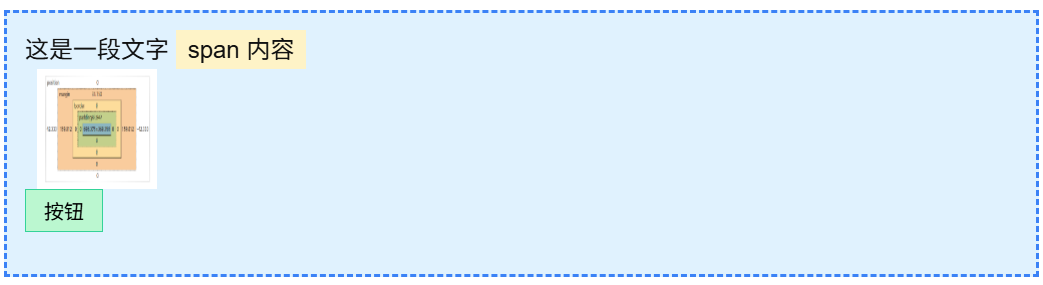
比如:
<p>
  这是一段文字
  <span>span 内容</span>
  <img src="./assets/css-div.png" />
  <button>按钮</button>
</p>
这是一段文字 span 内容
这一段内容内部就涉及 IFC。
IFC 内部的核心概念
1. inline-level box:行内级盒子
行内格式化上下文中参与排版的盒子叫 inline-level box。
常见的行内级盒子包括:
| 类型 | 示例 |
|---|---|
| 行内元素 | span、a、strong、em |
| 文本节点 | 普通文字 |
| inline-block | display: inline-block |
| inline-flex | display: inline-flex 这是 inline-block 和 flex 的结合 |
| inline-grid | display: inline-grid,同上 |
| 图片 | img 默认是 inline-level replaced element |
注意,inline-block 虽然内部像块级盒子一样可以设置宽高,但它在外部是作为一个行内级盒子参与 IFC 的。
2. line box:行盒
浏览器会把一行内容放进一个 line box 中。
当内容太长放不下时,会自动换到下一行,并形成新的 line box.
每一行都可以理解为一个 line box。
3. baseline:基线
IFC 中最容易出问题的是 基线对齐。
默认情况下,行内元素会按照文字的 baseline 对齐,而不是按照视觉中心对齐。
例如:
<span>文字</span>
<img src="./icon.png" />
图片默认会和文字基线对齐,因此图片底部下面经常会出现一点空隙。
解决方式:
img {
  vertical-align: bottom; // 可选 middle 、top
}
或者更彻底,脱离内联流:
img {
  display: block;
}
为什么图片底部有空隙?
因为 img 默认是行内级元素,它会像文字一样参与 IFC,并且默认按 baseline 对齐。
文字基线下面还要给 g、p、y 这类字母的下伸部分留空间,所以图片底部看起来会有缝隙。
4. line-height:行高
line-height 会影响 line box 的高度。
.text {
  font-size: 16px;
  line-height: 1.5;
}
如果 font-size 是 16px,那么 line-height: 1.5 计算后就是 24px。
行高不仅影响文字上下间距,也会影响行内元素的对齐表现。
5. vertical-align:行内对齐
vertical-align 只对行内级盒子、表格单元格等场景生效,不能直接用于普通块级元素居中。
常见值:
| 值 | 含义 |
|---|---|
baseline | 默认,按基线对齐 |
middle | 与父元素中线附近对齐 |
top | 与 line box 顶部对齐 |
bottom | 与 line box 底部对齐 |
text-top | 与文本顶部对齐 |
text-bottom | 与文本底部对齐 |
示例:
.icon {
  vertical-align: middle;
}
常用于让图标和文字看起来垂直居中。
6. inline、inline-block 在 IFC 中的表现
inline
span {
  display: inline;
  width: 100px;
  height: 40px;
}
对于普通 inline 元素:
width/height通常不生效- 水平方向
margin/padding生效 - 垂直方向
padding/border可能会影响视觉绘制,但不稳定撑开行盒
因此它们更适合用来包裹小块文本,或者作为装饰性的标签。
inline-block
.tag {
  display: inline-block;
  width: 100px;
  height: 32px;
}
inline-block 的特点:
- 外部像文字一样参与行内排版
- 内部像块级盒子一样可以设置宽高
- 可以设置完整的
margin/padding/border - 默认仍然参与 baseline 对齐
所以多个 inline-block 放在一起时,可能出现两个经典问题:
问题一:元素之间有空隙
<span class="tag">A</span>
<span class="tag">B</span>
因为 HTML 里的换行和空格会被当作文本空白处理,所以两个 inline-block 之间可能出现间隙。
解决方式:
<span class="tag">A</span><span class="tag">B</span>或者更现代地,直接用 Flex:
.list {
  display: flex;
  gap: 8px;
}
问题二:底部对齐不符合预期
因为 inline-block 默认按 baseline 对齐。
可以设置:
.tag {
  vertical-align: middle;
}
或者如果不需要行内排版,直接使用 Flex / Grid。
7. BFC 与 IFC 的区别
| 对比项 | BFC | IFC |
|---|---|---|
| 全称 | Block Formatting Context | Inline Formatting Context |
| 处理对象 | 块级盒子 | 文本和行内级盒子 |
| 排列方向 | 从上到下 | 从左到右,自动换行 |
| 核心概念 | 块盒、浮动、margin 合并 | line box、baseline、line-height |
| 常见问题 | 父元素高度塌陷、margin 穿透、浮动环绕 | 图片底部空隙、图标文字不对齐、inline-block 间隙 |
| 常见解决 | display: flow-root | vertical-align、line-height、display: flex |
8. 这一节的核心总结
BFC 可以这样记:
BFC 是块级布局的隔离区域,主要处理浮动、margin 合并和块级布局边界问题。
IFC 可以这样记:
IFC 是行内内容的排版规则,主要处理文本、行内元素、行盒、基线和行高问题。
九、层叠上下文与 z-index
如果说 BFC 主要解决的是“平面布局边界”的问题,那么 Stacking Context(层叠上下文) 解决的就是 Z 轴上的覆盖关系。
简单来说,它回答的是:
页面中有多个元素重叠时,谁显示在上面,谁显示在下面?
例如弹窗、下拉菜单、悬浮按钮、遮罩层、吸顶导航等,都离不开层叠规则。
1. z-index 的基本规则
z-index 用来控制元素在 Z 轴上的层叠顺序。
.box {
  position: relative;
  z-index: 1;
}
但是要注意:
z-index不是写了就一定生效。
普通的 static 元素,即使写了 z-index,通常也不会产生预期效果。
.box {
  position: static;
  z-index: 999;
}
上面这种写法通常没有意义,因为 z-index 主要对以下元素生效:
| 类型 | 示例 |
|---|---|
| 定位元素 | position: relative / absolute / fixed / sticky |
| Flex 子项 | 父元素是 display: flex |
| Grid 子项 | 父元素是 display: grid |
要么元素具有定位属性,要么它是 Flex/Grid 布局的直接子项,才能让 z-index 发挥作用。
定位元素是很好理解的,我一个元素位移了,肯定要考虑它和其他元素的覆盖关系。
但为什么 Flex/Grid 子项也能直接使用 z-index 呢?
这是因为 Flex/Grid 布局会为子项创建一个新的层叠上下文,所以子项之间的 z-index 可以直接比较。
我们当然可以让子项互相重叠,grid 只是约束了它们的行列位置,但不限制他们是否超出格子边界。
常见有效写法:
.box {
  position: relative;
  z-index: 10;
}
或者:
.flex-item {
  z-index: 10;
}
前提是 .flex-item 是 Flex 容器的直接子项。
2. z-index: auto、0、正数、负数
z-index 常见值有几类:
| 值 | 含义 |
|---|---|
auto | 默认值,不主动建立新的层级数值 |
0 | 层级为 0,通常会创建新的层叠上下文 |
| 正数 | 越大越靠上 |
| 负数 | 可能被压到更下面 |
对于static元素,z-index 的值通常被视为 auto,不会创建新的层叠上下文,也不会参与层级比较,设置为其他的数值也通常没有效果,但涉及到与其他有定位属性的元素比较时,static 元素的 z-index 值会被视为0。
对于有定位属性的元素,跟static元素相比,z-index: auto 会被视为 0,但它们之间的层级关系会根据文档顺序来确定 ———— 后出现的元素会覆盖先出现的元素。
而一旦元素具有定位属性(如 position: relative)或者是 Flex/Grid 子项,z-index 就会生效,默认值 auto 会被视为 0,并且会创建一个新的层叠上下文。
z-index 的数值越大,元素通常会显示在更上层的位置;数值越小,元素通常会显示在更下层的位置。
示例:
.a {
  position: relative;
  z-index: 1;
}

.b {
  position: relative;
  z-index: 10;
}
如果 .a 和 .b 发生重叠,并且它们处在同一个层叠上下文里,那么 .b 会盖在 .a 上面。
注意
z-index 的比较不是全局比较。
不是说 z-index: 9999 一定盖过 z-index: 1。 它们必须先处在同一个层叠上下文中,才会直接比较数值大小。
3. 什么是层叠上下文
层叠上下文可以理解成一个 独立的层级比较区域。
在这个区域内部,子元素按照自己的 z-index 比较谁在上、谁在下。 但是这个区域作为一个整体,再参与外部层叠上下文的比较。
可以这样理解:
页面根层叠上下文
├─ A 层叠上下文
│  ├─ A-1
│  └─ A-2
└─ B 层叠上下文
   ├─ B-1
   └─ B-2
A-1 和 A-2 只能先在 A 内部比较。 B-1 和 B-2 只能先在 B 内部比较。 最后是整个 A 和整个 B 再比较。
所以会出现一种经典情况:
.parent-a {
  position: relative;
  z-index: 1;
}

.child-a {
  position: absolute;
  z-index: 9999;
}

.parent-b {
  position: relative;
  z-index: 2;
}
即使 .child-a 是 z-index: 9999,它也可能盖不过 .parent-b。 因为 .child-a 被限制在 .parent-a 这个层叠上下文内部,而 .parent-a 整体的层级只有 1,低于 .parent-b 的 2。
一句话理解
子元素的 z-index 再大,也很难突破父级层叠上下文的限制。
4. 创建层叠上下文的常见条件
不是所有元素都会创建层叠上下文。常见创建条件如下:
| 条件 | 示例 |
|---|---|
| 根元素 | html 一个新的文档显然该有一个z-index |
定位元素且 z-index 不是 auto | position: relative; z-index: 1; |
position: fixed | position: fixed; |
position: sticky | position: sticky; |
| 透明度小于 1 | opacity: 0.9; 透明会导致子元素的层叠影响表现,比较直观 |
| 使用 transform | transform: translateZ(0); |
| 使用 filter | filter: blur(2px); 滤镜属性:作用是对整个元素的最终画面再加一层后期处理 |
| 使用 perspective | perspective: 1000px; perspective 用于给子元素提供 3D 透视效果。 |
| 使用 isolation | isolation: isolate; 用于控制元素是否创建一个新的隔离上下文,隔离效果区域 |
| 使用 contain | contain: paint; 元素内部的布局、绘制、尺寸或样式影响,可以被限制在它自己内部 |
| 使用 will-change | will-change: transform;标识元素的某个属性马上可能会发生变化,请提前做优化准备 |
Flex/Grid 子项且 z-index 不是 auto | .item { z-index: 1; } |
查看上表,可以比较直观的发现,z-index 的创建条件主要分为两类:
- 定位相关:
position相关的属性会直接创建层叠上下文。 - 视觉变换相关:
opacity、transform、filter等视觉变换属性也会创建层叠上下文。
都是防止元素的视觉变换影响到外部元素,或者被外部元素影响。
5. 层叠顺序的简化理解
在同一个层叠上下文中,大致可以这样理解覆盖顺序:
| 层级 | 越往后越靠上 |
|---|---|
| 背景和边框 | 当前层叠上下文自身的背景、边框 |
负 z-index 子元素 | z-index < 0 |
| 普通文档流元素 | 没有特殊定位的块级、行内元素,即position: static |
| 浮动元素 | float 元素 |
定位元素且 z-index: auto | 定位但没有明确层级 |
z-index: 0 或正数 | 数值越大越靠上 |
实际规范更复杂,但日常开发中可以先记住:
在同一个层叠上下文里,
z-index数值越大,通常越靠上。 不在同一个层叠上下文里,要先比较它们的父级层叠上下文。
6. transform 对 fixed 的影响
transform 不只是视觉变换,它还可能带来两个副作用:
- 创建新的层叠上下文
- 创建新的 containing block
例如:
.wrapper {
  transform: translateZ(0);
}
如果 .wrapper 内部有一个 position: fixed 的元素:
.fixed-box {
  position: fixed;
  top: 20px;
  right: 20px;
}正常情况下,fixed 应该相对于视口定位。 但如果它的祖先元素设置了 transform,它可能不再相对视口,而是相对这个祖先元素定位。
这就是很多固定定位异常的来源。
常见坑
如果你发现 position: fixed 没有固定在浏览器窗口上,而是跟着某个容器移动,优先检查它的祖先元素是否设置了:
transformfilterperspectivecontain: paintwill-change: transform
8. 实战建议
写复杂页面时,可以给不同浮层规划一套统一的层级系统。
例如:
:root {
  --z-header: 100;
  --z-dropdown: 200;
  --z-mask: 900;
  --z-modal: 1000;
  --z-toast: 1100;
}
使用时:
.header {
  position: sticky;
  top: 0;
  z-index: var(--z-header);
}

.dropdown {
  position: absolute;
  z-index: var(--z-dropdown);
}

.modal {
  position: fixed;
  z-index: var(--z-modal);
}
这样比到处乱写 999、9999 更容易维护。
9. 核心总结
层叠上下文可以这样记:
Stacking Context 是元素在 Z 轴上的独立比较区域。
z-index 可以这样记:
z-index只在合适的元素上生效,而且通常只在同一个层叠上下文内部比较。
最重要的一句话:
不要把
z-index当成全局数字。真正决定覆盖关系的,是元素所在的层叠上下文,以及它们父级层叠上下文之间的层级关系。
十、Float 与 Clear
Float 最初主要用于图文环绕,后来曾被用于页面布局。但现代布局中,页面结构通常优先使用 Flex 和 Grid。
1. float 的特点
.img {
  float: left;
  margin-right: 16px;
}
float 的特点:
- 元素会脱离普通文档流的一部分
- 后续文本和行内内容会环绕它
- 父元素可能无法自动包裹浮动子元素高度
2. 清除浮动
传统 clearfix:
.clearfix::after {
  content: "";
  display: block;
  clear: both;
}
现代更推荐:
.parent {
  display: flow-root;
}
十一、Flex 与 Grid
现代网页大部分布局任务,通常可以通过 Flex 和 Grid 完成。Flex 适合一维布局,Grid 适合二维布局。
1. Flex:一维布局系统
.container {
  display: flex;
  justify-content: center;
  align-items: center;
  gap: 16px;
}
设置 display: flex 后,容器成为 flex container,直接子元素成为 flex item。
Flex 有两个轴:
| 概念 | 含义 |
|---|---|
| 主轴 main axis | 由 flex-direction 决定 |
| 交叉轴 cross axis | 与主轴垂直 |
Flex 容器常见属性
| 属性 | 作用 | 默认值 | 常见值 | 说明 |
|---|---|---|---|---|
flex-direction | 决定主轴方向 | row | row、row-reverse、column、column-reverse | 主轴决定 Flex 项目沿哪个方向排列。row 是横向排列,column 是纵向排列。 |
justify-content | 控制主轴方向上的分布 | flex-start | flex-start、center、flex-end、space-between、space-around、space-evenly | 处理主轴上的剩余空间如何分配,常用于水平居中、两端对齐、平均分布。 |
align-items | 控制交叉轴方向上的对齐 | stretch | stretch、flex-start、center、flex-end、baseline | 控制每一行内项目在交叉轴上的对齐方式。stretch 会让项目在交叉轴方向拉伸填满容器。 |
flex-wrap | 控制项目是否换行 | nowrap | nowrap、wrap、wrap-reverse | 默认不换行,空间不足时项目会尝试压缩。设置 wrap 后,项目可以换到下一行。 |
gap | 控制项目之间的间距 | normal,Flex 中通常表现为 0 | 8px、16px、1rem、row-gap column-gap | 用来设置 Flex 项目之间的间隔,比给每个子项写 margin 更干净。 |
这里建议对每个属性都做一些实际的练习,看看它们在不同情况下的表现。
主轴和交叉轴
Flex 最重要的是先确定主轴:
flex-direction: row时,主轴是水平方向,交叉轴是垂直方向。flex-direction: column时,主轴是垂直方向,交叉轴是水平方向。
因此:
justify-content永远控制主轴方向;align-items永远控制交叉轴方向。
Flex 项目常见属性
| 属性 | 作用 | 默认值 | 常见值 | 说明 |
|---|---|---|---|---|
flex-grow | 控制有剩余空间时,项目如何放大 | 0 | 0、1、2 | 非负数。0 表示不主动放大;大于 0 表示参与剩余空间分配,数值越大,分到的剩余空间比例越多。 |
flex-shrink | 控制空间不足时,项目如何缩小 | 1 | 0、1、2 | 非负数。1 表示默认允许缩小;0 表示不缩小;数值越大,在空间不足时收缩得越多。 |
flex-basis | 设置项目在主轴方向上的初始尺寸 | auto | auto、0、100px、30% | 在分配剩余空间之前,先用它确定项目的基础尺寸。它比 width / height 更直接参与 Flex 主轴计算。 |
flex | flex-grow、flex-shrink、flex-basis 的简写 | 0 1 auto | 1、none、auto、0 0 200px | 最常用的简写属性。flex: 1 通常等价于 flex: 1 1 0%,表示平分剩余空间。 |
align-self | 单独控制某个 flex item 在交叉轴上的对齐方式 | auto | auto、flex-start、center、flex-end、stretch、baseline | 会覆盖容器上的 align-items。auto 表示继承父容器的 align-items 设置。 |
flex 简写常见值
flex: initial:等价于flex: 0 1 auto,默认行为,可缩小,不主动放大。flex: auto:等价于flex: 1 1 auto,基于自身尺寸参与放大和缩小。flex: none:等价于flex: 0 0 auto,不放大也不缩小。flex: 1:通常等价于flex: 1 1 0%,常用于让多个项目平分剩余空间。
常见写法:
.item {
  flex: 1;
}
通常可理解为允许增长、允许收缩,并以较小基础尺寸参与空间分配。
Flex 适用场景:导航栏、按钮组、工具栏、水平垂直居中、一维卡片排列、表单项对齐。
2. Grid:二维布局系统
Grid 适合同时控制行和列.
.grid {
  display: grid;
  grid-template-columns: repeat(3, 1fr);
  gap: 16px;
}
常见属性:
| 属性 | 作用 |
|---|---|
grid-template-columns | 定义列轨道 |
grid-template-rows | 定义行轨道 |
gap | 定义网格间距 |
grid-column | 控制项目横向占据范围 |
grid-row | 控制项目纵向占据范围 |
grid-template-areas | 使用命名区域布局 |
响应式 Grid
.grid {
  display: grid;
  grid-template-columns: repeat(auto-fit, minmax(240px, 1fr));
  gap: 20px;
}
这类写法非常适合卡片墙、图片列表、作品集等响应式布局。
3. Flex vs Grid
| 场景 | 更适合 |
|---|---|
| 一行或一列布局 | Flex |
| 同时控制行和列 | Grid |
| 小组件内部对齐 | Flex |
| 页面整体结构 | Grid |
| 内容驱动的自然分布 | Flex |
| 版式驱动的区域划分 | Grid |
最佳实践
整体框架和大区域划分用 Grid,模块内部的图文排列、按钮组、工具栏用 Flex。
4. Flex 与 Grid 的常见细节
Flex 和 Grid 的基础用法不难,真正容易出问题的是一些默认行为。
Flex 子项内容过长时无法收缩
Flex item 默认有一个比较容易忽略的限制:它的最小宽度往往不会小于内容本身的最小尺寸。因此,当文本、代码块、图片过长时,子项可能把容器撑开。
.item {
  min-width: 0;
}
这句常用于解决 Flex 布局中标题、文本省略、代码块撑破容器的问题。
.layout {
  display: flex;
}

.content {
  flex: 1;
  min-width: 0;
}

.title {
  overflow: hidden;
  white-space: nowrap;
  text-overflow: ellipsis;
}
flex: 1 与 flex-basis: 0
flex: 1 通常可以理解为:多个项目忽略原始内容宽度,直接平分剩余空间。
.item {
  flex: 1;
}
它常见等价理解是:
.item {
  flex-grow: 1;
  flex-shrink: 1;
  flex-basis: 0%; /* 这里是关键,设置为 0% 后,项目会完全忽略内容宽度,直接平分剩余空间 */
}
如果希望项目先尊重自身内容尺寸,再分配剩余空间,可以使用:
.item {
  flex: auto;
}
auto-fit 与 auto-fill
响应式 Grid 中经常会看到:
.grid {
  display: grid;
  grid-template-columns: repeat(auto-fit, minmax(240px, 1fr));
}
auto-fit 和 auto-fill 都会自动生成列,但空列处理不同:
| 写法 | 行为 |
|---|---|
auto-fit | 空列会折叠,已有项目更容易撑满空间 |
auto-fill | 空列会保留,更像“预留网格轨道” |
普通卡片列表里,auto-fit 更常用;需要稳定网格轨道时,可以考虑 auto-fill。
十二、响应式与适配
响应式设计的目标,是让页面在不同屏幕尺寸、设备能力和容器环境下都有良好的表现。
1. 媒体查询
媒体查询根据视口条件应用样式。
@media (max-width: 768px) {
  .layout {
    grid-template-columns: 1fr;
  }
}
常见策略:
| 策略 | 写法思路 |
|---|---|
| 移动优先 | 默认写小屏样式,再用 min-width 增强大屏 |
| 桌面优先 | 默认写大屏样式,再用 max-width 适配小屏 |
移动优先示例:
.card-list {
  display: grid;
  grid-template-columns: 1fr;
}

@media (min-width: 768px) {
  .card-list {
    grid-template-columns: repeat(2, 1fr);
  }
}

@media (min-width: 1200px) {
  .card-list {
    grid-template-columns: repeat(4, 1fr);
  }
}
2. 容器查询
媒体查询看的是视口,容器查询看的是容器本身。
.card-wrapper {
  container-type: inline-size;
}

@container (min-width: 500px) {
  .card {
    display: grid;
    grid-template-columns: 160px 1fr;
  }
}
容器查询更适合组件化开发,因为同一个组件可能出现在不同宽度的区域中。
3. 响应式常用组合
| 目标 | 常用方案 |
|---|---|
| 页面布局 | Grid / Flex |
| 卡片自适应 | repeat(auto-fit, minmax()) |
| 字号自适应 | clamp() |
| 间距自适应 | clamp()、vw、rem |
| 大小屏切换 | @media |
| 组件内部自适应 | @container |
| 移动端高度适配 | svh、lvh、dvh |
4. 响应式图片
对于响应式图片,需要清楚三件事:
- 为什么需要响应式图片
srcset + sizes是怎么让浏览器自动选图的<picture>和srcset的区别是什么
响应式图片的目标是:
在不同屏幕尺寸、不同设备像素密度、不同网络环境下,让浏览器加载合适大小、合适格式的图片。
如果所有设备都加载同一张大图,会有两个问题:
- 小屏设备加载大图,浪费流量和加载时间;
- 高分屏设备加载低清图,图片会显得模糊。
所以 HTML 提供了 srcset、sizes 和 <picture> 来解决这些问题。
4.1 最基础的图片写法
普通图片写法:
<img src="small.jpg" alt="示例图片" />这里只有一个图片地址。浏览器没有选择余地,只能加载 small.jpg。
响应式图片则给浏览器提供多个候选图片:
<img
  src="small.jpg"
  srcset="small.jpg 480w, medium.jpg 800w, large.jpg 1200w"
  sizes="(max-width: 768px) 100vw, 50vw"
  alt="示例图片"
/>
这段的意思是:
浏览器可以在
small.jpg、medium.jpg、large.jpg中选择最合适的一张加载。
src 是默认图片地址,仍然承担 默认地址 / 兼容兜底 / 基础语义 的作用,srcset 提供了多个选项,sizes 告诉浏览器在不同条件下图片大概显示多宽。
4.2 src 的作用
src="small.jpg"src 是默认图片地址。
它有两个作用:
- 给不支持
srcset的旧浏览器兜底; - 作为默认图片来源。
所以即使写了 srcset,也不要省略 src。
4.3 srcset 的作用
srcset 用来告诉浏览器:有哪些可选图片,以及它们各自的资源宽度。
srcset="small.jpg 480w, medium.jpg 800w, large.jpg 1200w"这里的:
small.jpg 480w
medium.jpg 800w
large.jpg 1200w
表示:
| 图片 | 含义 |
|---|---|
small.jpg 480w | 这张图片的实际宽度是 480px |
medium.jpg 800w | 这张图片的实际宽度是 800px |
large.jpg 1200w | 这张图片的实际宽度是 1200px |
这里的 w 不是 CSS 宽度,而是图片文件本身的真实像素宽度。
注意
480w 表示图片资源宽度是 480px,不是“在页面中显示 480px”。
图片最终在页面中显示多大,要看 CSS、布局和 sizes。
4.4 sizes 的作用
sizes 用来告诉浏览器:
这张图片在不同视口条件下,大概会以多宽显示。
例如:
sizes="(max-width: 768px) 100vw, 50vw"意思是:
| 条件 | 图片显示宽度 |
|---|---|
当视口宽度 <= 768px | 图片显示为 100vw,即占满视口宽度 |
| 其他情况 | 图片显示为 50vw,即占视口宽度的一半 |
所以这段可以翻译成:
小屏幕下图片占满整屏宽度;大屏幕下图片占视口宽度的一半。
4.5 浏览器如何选择图片?
浏览器选择图片时,大致会综合考虑:
srcset里有哪些图片资源;sizes推测图片在页面中显示多宽;- 当前设备的 DPR,也就是设备像素比;
- 当前网络情况、缓存情况等。
举个例子:
<img
  src="small.jpg"
  srcset="small.jpg 480w, medium.jpg 800w, large.jpg 1200w"
  sizes="(max-width: 768px) 100vw, 50vw"
  alt="示例图片"
/>
假设当前视口宽度是 1000px。
根据:
sizes="(max-width: 768px) 100vw, 50vw"因为 1000px > 768px,所以图片显示宽度大约是:
50vw = 500px如果设备 DPR 是 1,浏览器可能选择接近 500px 的图片,比如 small.jpg 480w 或 medium.jpg 800w。
如果设备 DPR 是 2,浏览器希望图片资源宽度大约是:
500px × 2 = 1000px此时它可能选择 large.jpg 1200w。
DPR 是什么?
DPR,Device Pixel Ratio,设备像素比。
普通屏幕上,1 个 CSS 像素可能对应 1 个物理像素。 高分屏上,1 个 CSS 像素可能对应 2 个甚至 3 个物理像素。
所以同样显示 500px 宽的图片,在高分屏上可能需要更高分辨率的图片资源才清晰。
4.6 srcset 的另一种写法:像素密度描述符
除了 480w、800w 这种资源宽度描述,也可以用 1x、2x 描述不同像素密度版本。
<img
  src="avatar.png"
  srcset="avatar.png 1x, avatar@2x.png 2x, avatar@3x.png 3x"
  alt="头像"
/>
含义是:
| 写法 | 含义 |
|---|---|
avatar.png 1x | 普通屏幕使用 |
avatar@2x.png 2x | 2 倍屏使用 |
avatar@3x.png 3x | 3 倍屏使用 |
这种写法适合:
- 图标
- 头像
- Logo
- 固定显示尺寸的图片
例如头像固定显示为 40px × 40px,可以准备:
40px 图片:1x
80px 图片:2x
120px 图片:3x
4.7 w 描述符和 x 描述符怎么选?
| 写法 | 适合场景 | 示例 |
|---|---|---|
480w / 800w / 1200w | 图片会随布局宽度变化 | 横幅图、文章封面、响应式卡片图 |
1x / 2x / 3x | 图片显示尺寸基本固定 | 头像、Logo、图标 |
如果图片显示尺寸会随着屏幕变化,优先使用:
srcset="small.jpg 480w, medium.jpg 800w, large.jpg 1200w"
sizes="..."
如果图片显示尺寸固定,使用:
srcset="icon.png 1x, icon@2x.png 2x"4.8 <picture> 的作用
srcset + sizes 主要解决的是:
同一张图片的不同尺寸版本,浏览器自动选择哪一张。
而 <picture> 解决的是:
在不同条件下,使用不同的图片内容或图片格式。
例如:
<picture>
  <source media="(min-width: 768px)" srcset="desktop.jpg" />
  <img src="mobile.jpg" alt="示例图片" />
</picture>
这段的意思是:
| 条件 | 使用图片 |
|---|---|
视口宽度 >= 768px | 使用 desktop.jpg |
| 不满足条件 | 使用 mobile.jpg |
这里不是单纯选择不同大小,而是可以选择完全不同的图片,甚至不同格式的图片。
你可能会问:那srcset和sizes不行吗?为什么还要picture?
img srcset:主要是同图不同尺寸
浏览器选择它们的依据是:
- 当前视口宽度
- sizes 推测出来的显示宽度
- DPR 设备像素比
- 网络和缓存情况
它不会关心:
现在是手机,我应该换成另一种构图吗? 浏览器支不支持 AVIF? 桌面端要横图,移动端要竖图吗?
如果手机是高分屏,浏览器可能觉得需要更大的资源,于是选择 desktop.jpg。结果就是:你本来想手机用 mobile.jpg,但浏览器可能因为清晰度需求选了 desktop.jpg。
picture:可以根据条件切换图片内容
你可以明确告诉浏览器:
- 大屏用 desktop.jpg,手机用 mobile.jpg
- 支持 AVIF 就用 image.avif,不支持就回退到 image.jpg
这样就能实现更精细的控制。
4.9 <picture> 的典型用途一:艺术方向控制
有时大屏和小屏不能只是缩放同一张图,而要裁剪成不同构图。
比如大屏使用横版图:
desktop.jpg:横向大图,展示完整背景小屏使用竖版图:
mobile.jpg:裁剪主体人物,更适合手机可以这样写:
<picture>
  <source media="(min-width: 1024px)" srcset="hero-desktop.jpg" />
  <source media="(min-width: 768px)" srcset="hero-tablet.jpg" />
  <img src="hero-mobile.jpg" alt="首页横幅" />
</picture>
浏览器会从上到下检查 <source>:
- 如果视口大于等于
1024px,用hero-desktop.jpg - 否则如果视口大于等于
768px,用hero-tablet.jpg - 否则使用
<img>里的hero-mobile.jpg
TIP
这种根据不同屏幕使用不同构图图片的方式,叫做 art direction,也就是“艺术方向控制”。
4.10 <picture> 的典型用途二:现代图片格式
<picture> 还常用于优先加载新格式图片,例如 AVIF、WebP,不支持时回退到 JPG 或 PNG。
<picture>
  <source srcset="image.avif" type="image/avif" />
  <source srcset="image.webp" type="image/webp" />
  <img src="image.jpg" alt="示例图片" />
</picture>
含义是:
| 浏览器支持情况 | 加载图片 |
|---|---|
| 支持 AVIF | image.avif |
| 不支持 AVIF,但支持 WebP | image.webp |
| 都不支持 | image.jpg |
<img> 是兜底,必须保留。
4.11 <picture> 和 srcset 的区别
| 对比 | img srcset + sizes | <picture> |
|---|---|---|
| 主要目的 | 让浏览器在不同尺寸图片中自动选择 | 根据条件切换图片来源 |
| 图片内容 | 通常是同一张图的不同尺寸 | 可以是完全不同构图或不同格式 |
| 常见用途 | 响应式尺寸优化 | 艺术方向控制、格式回退 |
是否需要 <img> | 需要 | 也需要,作为最终兜底 |
| 浏览器选择方式 | 根据资源宽度、显示宽度、DPR 等自动选择 | 按 <source> 条件从上到下匹配 |
4.12 CSS 尺寸仍然需要设置
响应式图片标签只是告诉浏览器“加载哪张图”,但图片在页面中怎么显示,还需要 CSS 控制。
常见写法:
img {
  max-width: 100%;
  height: auto;
}
含义是:
max-width: 100%:图片最大不超过父容器宽度;height: auto:高度按比例缩放,避免变形。
如果是封面图,经常使用:
.cover {
  width: 100%;
  height: 240px;
  object-fit: cover;
}
含义是:
- 图片填满容器;
- 保持比例;
- 超出部分裁剪。
5. 用户偏好与设备能力适配
响应式不只和屏幕宽度有关,也和用户系统设置、输入设备能力有关。现代 CSS 可以根据这些偏好做更细的适配。
深色模式
@media (prefers-color-scheme: dark) {
  :root {
    --color-bg: #111827;
    --color-text: #f9fafb;
  }
}
它可以根据系统深色模式切换主题变量。
减少动画
有些用户对大幅度动画、视差滚动、闪烁效果比较敏感,可以通过 prefers-reduced-motion 降低动画强度。
@media (prefers-reduced-motion: reduce) {
  * {
    animation: none;
    transition: none;
    scroll-behavior: auto;
  }
}
鼠标与触摸设备差异
@media (hover: hover) and (pointer: fine) {
  .card:hover {
    transform: translateY(-2px);
  }
}
这表示:只有在设备支持精确指针和 hover 的情况下,才启用 hover 效果。它适合避免移动端触摸设备上出现奇怪的悬停状态。
focus-visible
.button:focus-visible {
  outline: 2px solid #2563eb;
  outline-offset: 2px;
}
:focus-visible 通常用于键盘导航场景,让键盘用户能看到当前焦点,同时避免鼠标点击时出现过多焦点样式。
TIP
响应式可以分成三层:
- 根据视口适配:
@media、vw、dvh; - 根据容器适配:
@container; - 根据用户和设备适配:
prefers-*、hover、pointer、:focus-visible。
十三、视觉样式与图形绘制
CSS 不只是用来做布局,也是一门视觉表现语言。 在完成盒模型、布局、定位和响应式之后,页面还需要通过背景、边框、阴影、裁剪、滤镜、混合模式等能力,形成更丰富的视觉层次。
可以把这一部分理解成:
布局决定元素在哪里,视觉样式决定元素看起来是什么样。
常见能力如下:
| 能力 | 主要属性 | 作用 |
|---|---|---|
| 背景 | background、background-image、linear-gradient()、radial-gradient() | 控制元素底色、背景图、渐变效果 |
| 边框 | border、border-radius、outline | 控制元素轮廓、圆角、描边 |
| 阴影 | box-shadow、text-shadow | 增强层次感和浮起感 |
| 裁剪 | clip-path、overflow: hidden | 控制元素可见区域 |
| 遮罩 | mask、mask-image | 按形状或透明度控制显示区域 |
| 滤镜 | filter、backdrop-filter | 对元素或背景做模糊、变亮、灰度等后期处理 |
| 混合模式 | mix-blend-mode、background-blend-mode | 控制元素与背景之间的颜色混合方式 |
1. 背景 background
background 用于控制元素的背景。它可以是纯色、图片、渐变,也可以同时叠加多层背景。
纯色背景
.card {
  background-color: #f8fafc;
}
也可以使用简写:
.card {
  background: #f8fafc;
}
背景图片
.hero {
  background-image: url("./hero.jpg");
  background-size: cover;
  background-position: center;
  background-repeat: no-repeat;
}
几个常见属性:
| 属性 | 作用 |
|---|---|
background-image | 设置背景图片 |
background-size | 控制背景图尺寸 |
background-position | 控制背景图位置 |
background-repeat | 控制背景是否重复 |
background-attachment | 控制背景是否随页面滚动 |
其中:
background-size: cover;表示背景图保持比例,并尽可能覆盖整个容器。超出的部分会被裁剪。
background-size: contain;表示背景图保持比例,并完整显示在容器内。可能会留下空白。
很直接的问题:background 和 img 标签的区别是什么?
最核心的区别是:
img是内容,background是样式。
也就是说:
- 如果这张图本身是页面内容的一部分,应该用
<img>。 - 如果这张图只是装饰、背景、氛围、纹理,应该用
background。
1. <img>:图片是内容
<img> 是 HTML 元素,表示这张图片本身属于页面内容。
<img src="./product.png" alt="商品图片" />适合场景:
| 场景 | 说明 |
|---|---|
| 商品图 | 图片本身就是要展示的内容 |
| 头像 | 用户头像属于内容 |
| 文章配图 | 图片帮助表达文章信息 |
| 图表 / 截图 | 图片本身承载信息 |
| Logo | 多数情况下 Logo 是内容,也可以被搜索和识别 |
img 的特点:
- 会出现在 DOM 中;
- 可以设置
alt,有利于无障碍和 SEO; - 图片加载失败时可以显示替代文本;
- 可以被右键保存、复制;
- 可以使用
srcset、sizes做响应式图片; - 默认会占据布局空间。
例如:
<img
  src="avatar.jpg"
  alt="用户头像"
/>
这里的头像是页面内容,所以应该用 <img>。
2. background:图片是装饰
background 是 CSS 样式,不是 HTML 内容。
.card {
  background-image: url("./texture.png");
}
适合场景:
| 场景 | 说明 |
|---|---|
| 页面背景图 | 用来营造视觉氛围 |
| 卡片纹理 | 只是装饰 |
| 渐变背景 | 纯视觉效果 |
| 图标装饰 | 不承载主要信息 |
| 遮罩叠层 | 用于增强文字可读性 |
background 的特点:
- 不属于文档内容;
- 没有
alt; - 通常不会被屏幕阅读器读取;
- 不适合承载重要信息;
- 可以轻松控制
cover、contain、position、多层背景; - 很适合做视觉装饰。
例如:
.hero {
  background:
    linear-gradient(rgba(0, 0, 0, 0.4), rgba(0, 0, 0, 0.4)),
    url("./hero.jpg") center / cover no-repeat;
}
这里背景图只是为了营造氛围,并且加了一层暗色遮罩,适合用 background。
3. 二者对比
| 对比项 | <img> | background |
|---|---|---|
| 本质 | HTML 内容 | CSS 样式 |
| 是否有语义 | 有 | 没有 |
是否支持 alt | 支持 | 不支持 |
| 是否利于 SEO | 是 | 通常不是 |
| 是否被屏幕阅读器理解 | 可以 | 通常不会 |
| 是否占据文档流 | 占据 | 取决于元素本身 |
| 响应式图片能力 | 强,支持 srcset / sizes | 主要靠 CSS 媒体查询 |
| 裁剪控制 | object-fit / object-position | background-size / background-position |
| 适合用途 | 内容图片 | 装饰图片 |
4. 图片裁剪时的对应关系
img 常用:
.cover-img {
  width: 100%;
  height: 240px;
  object-fit: cover;
  object-position: center;
}
background 常用:
.cover-bg {
  height: 240px;
  background-image: url("./cover.jpg");
  background-size: cover;
  background-position: center;
  background-repeat: no-repeat;
}
它们都能实现“图片填满容器并裁剪”的效果。
区别在于:
<img>的图片本身是内容;background-image的图片只是某个盒子的背景。
5. 如何选择?
可以用这个判断:
img 是内容图片,应该用于有语义、有信息价值的图片; background 是样式图片,应该用于装饰、氛围、纹理、遮罩等视觉效果。
线性渐变 linear-gradient
线性渐变用于生成从一个方向到另一个方向的颜色过渡。
.card {
  background: linear-gradient(135deg, #ffffff, #f1f5f9);
}
这里的 135deg 表示渐变方向,135是 水平的旋转由x轴正方向顺时针旋转135度,也就是从左上到右下。
也可以写成:
.banner {
  background: linear-gradient(to right, #3b82f6, #8b5cf6);
}
表示从左到右,由蓝色渐变到紫色。
径向渐变 radial-gradient
径向渐变从中心向外扩散。
.avatar-bg {
  background: radial-gradient(circle, #ffffff, #e0f2fe);
}
适合做光晕、按钮高光、背景装饰等效果。
多层背景
CSS 背景可以叠加多层,前面的背景会显示在上层。
.hero {
  background:
    linear-gradient(rgba(0, 0, 0, 0.4), rgba(0, 0, 0, 0.4)),
    url("./hero.jpg") center / cover no-repeat;
}
这个写法很常见:第一层是半透明黑色渐变,第二层是背景图。 这样可以让背景图变暗,方便上面的文字阅读。
像这样center / cover no-repeat的写法,是 background 的简写,等价于:
background-image: url("./hero.jpg");
background-position: center;
background-size: cover;
background-repeat: no-repeat;
语法为 [background-image] [background-position] / [background-size] [background-repeat]
2. 边框 border、圆角 border-radius 与 outline
边框用于给元素增加轮廓,圆角用于让元素边缘更柔和。
基础边框
.card {
  border: 1px solid #e5e7eb;
}
border 是简写属性,包含:
.card {
  border-width: 1px;
  border-style: solid;
  border-color: #e5e7eb;
}
常见边框样式:
| 值 | 含义 |
|---|---|
solid | 实线 |
dashed | 虚线 |
dotted | 点线 |
none | 无边框 |
单独设置某一边
.panel {
  border-left: 4px solid #3b82f6;
}
这种写法常用于提示块、引用块、警告块。
圆角 border-radius
.card {
  border-radius: 12px;
}
如果想做成胶囊按钮:
.button {
  border-radius: 999px;
}
如果想分别控制四个角:
.box {
  border-radius: 12px 12px 0 0;
}
顺序是:
左上 右上 右下 左下

即:
1 -> 2
     |
4 <- 3
outline 与 border 的区别
outline 也是轮廓线,但它和 border 不一样。
| 对比 | border | outline |
|---|---|---|
| 是否占据盒模型空间 | 占据 | 不占据 |
| 是否影响布局尺寸 | 会 | 通常不会 |
| 常见用途 | 元素边框 | 聚焦状态、可访问性提示 |
| 是否能单独设置某一边 | 可以 | 通常是整体轮廓 |
例如:
.input:focus {
  outline: 2px solid #3b82f6;
  outline-offset: 2px;
}
outline-offset 可以控制 outline 与元素边缘的距离。
WARNING
不要随便把输入框、按钮的 outline 去掉。 它对键盘用户很重要。如果要去掉默认 outline,也应该提供新的 focus 样式。
3. 阴影 box-shadow 与 text-shadow
阴影用于制造层次感。它可以让元素看起来浮在页面之上。
box-shadow
.card {
  box-shadow: 0 8px 24px rgba(0, 0, 0, 0.12);
}
box-shadow 的常见语法:
box-shadow: x偏移 y偏移 模糊半径 扩散半径 颜色;例如:
.card {
  box-shadow: 0 8px 24px 0 rgba(0, 0, 0, 0.12);
}
含义:
| 部分 | 说明 |
|---|---|
0 | 水平方向偏移 |
8px | 垂直方向偏移 |
24px | 模糊半径 |
0 | 扩散半径 |
rgba(0, 0, 0, 0.12) | 阴影颜色 |
多层阴影
.card {
  box-shadow:
    0 2px 6px rgba(0, 0, 0, 0.08),
    0 12px 32px rgba(0, 0, 0, 0.12);
}
多层阴影可以让视觉更自然。 小阴影负责边缘细节,大阴影负责整体浮起感。 和上面的多层背景类似,前面的阴影会显示在上层。
内阴影
.input {
  box-shadow: inset 0 1px 3px rgba(0, 0, 0, 0.12);
}
inset 表示阴影向元素内部绘制。
text-shadow
text-shadow 用于文字阴影。
.title {
  text-shadow: 0 2px 6px rgba(0, 0, 0, 0.25);
}
常用于:
- 横幅图上的白色文字
- 发光文字
- 强调标题层级
例如:
.hero-title {
  color: white;
  text-shadow: 0 2px 8px rgba(0, 0, 0, 0.45);
}
这样可以提升背景图上文字的可读性。
4. 裁剪 clip-path 与 overflow
裁剪用于控制元素的可见范围。
overflow: hidden
最常见的裁剪方式是:
.avatar {
  width: 80px;
  height: 80px;
  overflow: hidden;
  border-radius: 50%;
}
这通常用于头像裁剪。
如果内部图片超出容器:
.avatar img {
  width: 100%;
  height: 100%;
  object-fit: cover;
}
overflow: hidden 会把超出部分裁掉。
clip-path
clip-path 可以用更灵活的形状裁剪元素。
.triangle {
  clip-path: polygon(50% 0, 100% 100%, 0 100%);
}
这会把元素裁成三角形。
常见写法:
.circle {
  clip-path: circle(50%);
}
circle 中的坐标是相对于元素本身的。
圆心是 (50%, 50%),半径是 50%。
circle(40px at 30% 30%)表示半径 40px,圆心在元素的 30% 位置。
.card {
  clip-path: ellipse(50% 50% at 50% 50%);
}
ellipse 中的坐标是相对于元素本身的。
圆心是 (50%, 50%),水平半径是元素宽度的 50%,垂直半径是元素高度的 50%。
.card {
  clip-path: inset(10px round 16px);
  /* 圆角矩形 : 10px - 表示内缩距离,round 16px - 表示圆角半径 */
}
polygon 中的坐标是相对于元素本身的。
左上角是 (0, 0),右下角是 (100%, 100%)。
.badge {
  clip-path: polygon(0 0, 100% 0, 50% 100%, 0 100%);">
  /* 五边形 分别表示四个顶点的坐标 */
}
polygon 中的坐标是相对于元素本身的。
左上角是 (0, 0),右下角是 (100%, 100%)。
常见函数:
| 函数 | 作用 |
|---|---|
circle() | 圆形裁剪 |
ellipse() | 椭圆裁剪 |
inset() | 矩形内缩裁剪 |
polygon() | 多边形裁剪 |
TIP
overflow: hidden 更适合普通矩形或圆角裁剪。 clip-path 更适合特殊形状,例如三角形、斜切卡片、多边形。
5. 遮罩 mask
mask 可以理解为“用一张图或一个渐变来决定元素哪些地方可见”。
简单来说:
遮罩中的白色区域显示,黑色或透明区域隐藏,灰色区域半透明显示。
渐变遮罩
.fade-text {
  mask-image: linear-gradient(to bottom, black 60%, transparent 100%);
}
这个效果常用于文字底部渐隐。
mask-image 可以使用渐变来控制元素的可见度。
上半部分是黑色,完全显示;下半部分是透明,完全隐藏;中间是灰色,半透明显示。
图片遮罩
.logo {
  mask-image: url("./mask.svg");
  mask-size: contain;
  mask-repeat: no-repeat;
  mask-position: center;
  background: #3b82f6;
}
这可以用 SVG 形状裁出某个图案。
mask 与 clip-path 的区别
| 对比 | clip-path | mask |
|---|---|---|
| 控制方式 | 用几何形状裁剪 | 用图像或渐变控制透明度 |
| 边缘效果 | 通常比较硬 | 可以有柔和渐变 |
| 适合场景 | 多边形、圆形、斜切 | 渐隐、复杂形状、透明度变化 |
6. 滤镜 filter 与 backdrop-filter
滤镜用于对元素的最终画面进行后期处理。
1. filter
filter 作用于元素本身。
.image {
  filter: grayscale(1);
}filter 可以对元素进行模糊、变亮、灰度等后期处理。
这里的 grayscale(1) 表示完全灰度化,元素会变成黑白图。
filter 可以对元素进行模糊、变亮、灰度等后期处理。
这里的 grayscale(1) 表示完全灰度化,元素会变成黑白图。
常见滤镜:
| 函数 | 作用 |
|---|---|
blur(4px) | 模糊 |
brightness(1.2) | 提高亮度 |
contrast(1.4) | 提高对比度 |
grayscale(1) | 灰度 |
saturate(1.5) | 提高饱和度 |
sepia(1) | 复古棕褐色 |
drop-shadow(...) | 根据图像透明区域生成投影 |
示例:
.image {
  filter: brightness(1.1) saturate(1.2);
}这个例子中,元素会变得更亮、更饱和。
这个例子中,元素会变得更亮、更饱和。
drop-shadow 与 box-shadow 的区别
.icon {
  filter: drop-shadow(0 4px 8px rgba(0, 0, 0, 0.25));
}
drop-shadow 根据元素的透明区域生成阴影。
阴影会跟随元素的形状,而不是简单的矩形边界。
box-shadow 是根据元素盒子的矩形边界生成阴影。 drop-shadow 是根据元素实际透明轮廓生成阴影。
所以对于透明 PNG、SVG 图标,drop-shadow 通常比 box-shadow 更自然。
2. backdrop-filter
backdrop-filter 用于对元素背后的内容进行滤镜处理(模糊、亮度、对比度等)。
.glass {
  backdrop-filter: blur(12px);
}
核心理解
filter 作用在元素本身 backdrop-filter 作用在元素背后的画面
示例一:filter vs backdrop-filter
.left {
  filter: blur(4px);
}

.right {
  background: rgba(255,255,255,0.3);
  backdrop-filter: blur(8px);
}对比结论:
- 左:元素本身被模糊(内容糊)
- 右:背景被模糊(玻璃效果)
示例二:毛玻璃卡片
.glass-card {
  background: rgba(255,255,255,0.25);       /* 半透明背景 */
  backdrop-filter: blur(12px);                /* 背景模糊 */

  border: 1px solid rgba(255,255,255,0.4);  /* 半透明边框 */
  box-shadow: 0 8px 32px rgba(0,0,0,0.1);   /* 柔和阴影 */
}这是实际 UI 中最常见的效果(类似 iOS / macOS)。
关键条件
1. 需要透明背景
background: rgba(255,255,255,0.3);原因:
backdrop-filter 是“透过去看后面”,不透明就遮住了。
2. 背后必须有内容
一句话总结
backdrop-filter 的本质是:
对“当前元素后方的像素”进行处理,而不是元素本身。
7. 混合模式 mix-blend-mode
混合模式用于控制元素颜色如何与后面的内容混合。
.title {
  mix-blend-mode: difference;
}
常见值:
| 值 | 效果 |
|---|---|
normal | 正常显示 |
multiply | 正片叠底,颜色变暗 |
screen | 滤色,颜色变亮 |
overlay | 叠加,增强对比 |
difference | 差值,常用于反色效果 |
color-burn | 加深 |
color-dodge | 减淡 |
例如,让文字在不同背景上自动产生反差:
.title {
  color: white;
  mix-blend-mode: difference;
}
混合模式
这里只设定了 mix-blend-mode,没有设置背景颜色,所以文字会根据背景自动变成黑色或白色,保证在任何背景上都有足够的对比度。
background-blend-mode
background-blend-mode 用于控制多层背景之间的混合。
.hero {
  background:
    linear-gradient(#3b82f6, #8b5cf6),
    url("./hero.jpg") center / cover;
  background-blend-mode: multiply;
}
正常模式
正片叠底模式
滤色模式
叠加模式
它影响的是背景层之间的混合,而不是元素和外部背景之间的混合。
mix-blend-mode 与 isolation
如果不希望混合模式影响到外部环境,可以给父元素设置:
.card {
  isolation: isolate;
  /* 可选值为 isolate|auto
  auto表示元素会与父元素混合
  isolate 表示元素会创建一个新的混合上下文,不与父元素混合
  */
}
这样可以把混合效果限制在当前组件内部。
8. object-fit 与 object-position
虽然 object-fit 不是传统意义上的图形绘制属性,但它在图片展示中非常重要。
.cover {
  width: 100%;
  height: 240px;
  object-fit: cover;
  /* 可选值:fill、contain、cover、none、scale-down
    用于控制图片如何适应容器
   */

  object-position: center;
  /* 可选值:top、bottom、left、right、center
    用于控制裁剪时保留哪一部分
    也可写为 top 20% left 30% 这种形式,表示相对于元素的坐标位置
  */
}
这是一个常见的封面图展示方式,object-fit: cover 可以让图片保持比例填满容器,object-position: center 可以让图片在裁剪时优先保留中间部分。
常见值:
| 值 | 含义 |
|---|---|
fill | 默认值,强行拉伸填满,可能变形 |
contain | 保持比例完整显示,可能留白 |
cover | 保持比例填满容器,可能裁剪 |
none | 保持原始尺寸 |
scale-down | 在 none 和 contain 中选择更小效果 |
object-position 控制裁剪时保留哪一部分:
.left {
  object-fit: cover;
  object-position: center;
}

.right {
  object-fit: cover;
  object-position: center top;
}
左侧是保留中间的效果,右侧则是表示图片填满容器时,优先保留中上区域。
9. 表单控件与浏览器默认样式
表单控件虽然看起来是普通元素,但它们受到浏览器和操作系统默认样式影响较大。写组件库或登录页时,经常需要统一这些默认表现。
常见相关选择器和属性:
| 写法 | 作用 |
|---|---|
:focus | 元素获得焦点时的状态 |
:focus-visible | 更适合键盘导航的焦点状态 |
:disabled | 禁用状态 |
:checked | 单选框、复选框选中状态 |
::placeholder | 输入框占位文本 |
accent-color | 控制复选框、单选框等强调色 |
appearance | 调整或移除系统默认外观 |
.input {
  width: 100%;
  padding: 8px 12px;
  border: 1px solid #d1d5db;
  border-radius: 6px;
  background: #fff;
}

.input:focus-visible {
  border-color: #2563eb;
  outline: 2px solid rgba(37, 99, 235, 0.2);
  outline-offset: 2px;
}

.input::placeholder {
  color: #9ca3af;
}
复选框和单选框可以用 accent-color 快速适配主题色:
input[type="checkbox"],
input[type="radio"] {
  accent-color: #2563eb;
}
WARNING
不要为了去掉焦点边框直接写 outline: none。如果确实要去掉默认 outline,应当提供新的 :focus-visible 样式,否则键盘用户很难判断当前焦点在哪里。
10. 文本排版与省略
真实页面中,文本经常会遇到换行、溢出、省略的问题。它们通常和盒子宽度、行高、语言内容有关。
| 属性 | 作用 |
|---|---|
white-space | 控制空白和换行方式 |
word-break | 控制单词或字符如何断行 |
overflow-wrap | 内容过长时是否允许断开 |
text-overflow | 单行溢出时如何显示 |
line-clamp | 多行文本截断,常见于卡片描述 |
单行省略
.title {
  overflow: hidden;
  white-space: nowrap;
  text-overflow: ellipsis;
}
单行省略需要三个条件同时成立:
- 元素有明确或可计算的宽度;
- 不允许换行;
- 超出内容被隐藏。
多行省略
.desc {
  display: -webkit-box;
  -webkit-line-clamp: 2;
  -webkit-box-orient: vertical;
  overflow: hidden;
}
多行省略常用于卡片列表、文章摘要、评论内容。需要注意,它更偏向视觉截断,不适合用来隐藏真正重要的信息。
长单词和代码内容换行
.content {
  overflow-wrap: anywhere;
}当内容中出现很长的英文单词、URL、代码片段时,overflow-wrap 可以避免文本把容器撑开。
11. 一个综合卡片示例
.card {
  width: 320px;
  padding: 20px;
  border: 1px solid rgba(148, 163, 184, 0.3);
  border-radius: 16px;
  background:
    linear-gradient(135deg, rgba(255, 255, 255, 0.92), rgba(248, 250, 252, 0.86)),
    radial-gradient(circle at top left, rgba(59, 130, 246, 0.18), transparent 36%);
  box-shadow:
    0 2px 8px rgba(15, 23, 42, 0.06),
    0 16px 36px rgba(15, 23, 42, 0.12);
  overflow: hidden;
}

.card-cover {
  width: 100%;
  height: 160px;
  border-radius: 12px;
  object-fit: cover;
}

.card-title {
  margin: 16px 0 8px;
  font-size: 20px;
  line-height: 1.4;
}

.card-desc {
  color: #64748b;
  line-height: 1.7;
}
效果如下:
这个例子里:
| 属性 | 作用 |
|---|---|
border | 提供轻微边界 |
border-radius | 让卡片更柔和 |
background | 叠加渐变和光晕 |
box-shadow | 产生浮起层次 |
overflow: hidden | 裁掉内部溢出内容 |
object-fit: cover | 让封面图保持比例填充 |
line-height | 改善文字阅读体验 |
12. 视觉样式的使用原则
视觉样式不要只是为了“炫”,而应该服务于层次和可读性。
| 目标 | 推荐方式 |
|---|---|
| 提升层次 | 使用柔和阴影、边框、背景色 |
| 强调重点 | 使用对比色、字号、字重 |
| 提升可读性 | 注意文字与背景的对比度 |
| 增加质感 | 使用渐变、半透明、毛玻璃 |
| 做特殊形状 | 使用 clip-path 或 mask |
| 做图片效果 | 使用 object-fit、filter |
| 避免混乱 | 控制颜色、阴影和圆角数量 |
比较推荐的视觉策略是:
少量颜色 + 稳定间距 + 统一圆角 + 克制阴影 + 清晰对比13. 核心总结
视觉样式可以分成几类理解:
| 类型 | 解决的问题 |
|---|---|
| 背景 | 元素底色、背景图、渐变层次 |
| 边框 | 元素边界、轮廓、形状 |
| 阴影 | 层级、浮起感、空间关系 |
| 裁剪与遮罩 | 控制元素可见区域 |
| 滤镜 | 对元素画面进行后期处理 |
| 混合模式 | 控制颜色与背景的融合方式 |
| 图片适配 | 控制图片如何填充容器 |
最重要的一句话:
CSS 的视觉样式不是单独堆效果,而是通过背景、边框、阴影、裁剪、滤镜等能力,建立清晰的视觉层次和稳定的界面风格。
十四、CSS 动画体系
CSS 动画主要分为过渡动画和关键帧动画。
1. transition
transition 用于描述元素从一个状态变化到另一个状态时的过渡效果。
它不会主动创建动画,而是在某个 CSS 属性发生变化时,让浏览器在旧值和新值之间自动补间,生成一段平滑的过渡过程。
比如元素从 A 位置移动到 B 位置,如果直接修改样式,元素会瞬间跳到新位置;如果设置了 transition,浏览器就会在 A 和 B 之间插入若干中间帧,使变化看起来是连续的。
所以,transition 主要控制的是:
- 哪些属性参与过渡
- 过渡持续多久
- 过渡的速度曲线
- 是否延迟开始
.button {
  background: #333;
  transition:
    background 0.2s ease,
    transform 0.2s ease;
}

.button:hover {
  background: #000;
  transform: translateY(-2px);
}
这里的含义是:
当 .button 的 background 或 transform 发生变化时,不要立刻切换到新值,而是在 0.2s 内按照 ease 曲线平滑过渡。
transition 适合用于简单的状态切换,例如 hover、focus、按钮反馈、展开收起、菜单显隐等交互。
注意:transition 只能作用于“可插值”的属性,比如颜色、长度、透明度、transform 等;像 display: none 到 display: block 这种离散变化通常不能直接产生平滑过渡。
基本语法
.card{
  transition:all 0.2s ease 0s; /* property duration timing-function delay */
}
这是一个简写属性,等价于:
transition-property: all; transition-duration: 0s; transition-timing-function: ease; transition-delay: 0s;
各个参数说明
transition-property(过渡属性)
指定哪些 CSS 属性需要过渡:
transition-property: background; /* 只对 background 过渡 */
transition-property: transform; /* 只对 transform 过渡,即位移 */
transition-property: all; /* 所有可过渡属性 */transition-duration(持续时间) 过渡动画持续多久(必须指定,否则不会生效):
transition-duration: 0.3s;transition-timing-function(速度曲线)
控制动画变化的节奏:
transition-timing-function: ease;       /* 默认, 缓慢开始和结束 */
transition-timing-function: linear;     /* 匀速 */
transition-timing-function: ease-in;    /* 加速 */
transition-timing-function: ease-out;   /* 减速 */
transition-timing-function: ease-in-out; /* 加速再减速 */
也可以使用贝塞尔曲线:
transition-timing-function: cubic-bezier(0.4, 0, 0.2, 1);
/* 自定义贝塞尔曲线,控制动画速度
   0.4, 0, 0.2, 1 是四个控制点坐标,范围是 0-1
   可以通过在线工具生成不同的曲线效果 https://cubic-bezier.com/
*/transition-delay(延迟时间)
指定动画多久后开始:
transition-delay: 0.1s;多属性写法:
可以对不同属性设置不同过渡:
transition:
  background 0.2s ease,
  transform 0.3s ease-out;
示例
.button {
  background: #333;
  transition:
    background 0.2s ease,
    transform 0.2s ease;
}

.button:hover {
  background: #000;
  transform: translateY(-2px);
}
当 hover 状态触发时,background 和 transform 会在 0.2 秒内平滑变化。
::: tips 注意点 必须有“状态变化”才会触发(如 :hover、class 切换、JS 修改) 不是所有属性都支持过渡(如 display) 常用于交互反馈,而不是复杂动画(复杂动画用 animation) :::
一句话总结: transition = 属性变化 + 时间 + 曲线 + 延迟
2. animation
animation 用于定义“关键帧动画”,可以让元素按照一系列中间状态连续变化。
相比 transition(只能在两个状态之间过渡),animation 可以控制多个阶段、循环、方向等,更适合复杂动画。
基本语法
animation: name duration timing-function delay iteration-count direction fill-mode;等价于:
animation-name: fade-in;          /* 使用哪个关键帧动画 */
animation-duration: 0.3s;         /* 动画持续时间 */
animation-timing-function: ease;  /* 动画速度曲线 */
animation-delay: 0s;              /* 动画延迟时间 */
animation-iteration-count: 1;     /* 播放次数,默认 1,infinite 无限循环 */
animation-direction: normal;      /* 播放方向,normal 正常,reverse 反向,alternate 来回 */
animation-fill-mode: none;        /* 动画结束后的状态,none 不保持,forwards 保持最后一帧,backwards 保持第一帧,both 前后都保持 */
@keyframes(关键帧)
@keyframes fade-in {
  from {
    opacity: 0;
    transform: translateY(8px);
  }

  to {
    opacity: 1;
    transform: translateY(0);
  }
}
也可以写成百分比形式:
@keyframes fade-in {
  0% { opacity: 0; }
  50% { opacity: 0.5; }
  100% { opacity: 1; }
}
@keyframes 定义了一个名为 fade-in 的动画,从完全透明和向下偏移 8px 的状态,过渡到完全不透明和正常位置的状态。
常用参数说明
- animation-name
指定使用哪个关键帧:
animation-name: fade-in;- animation-duration
动画持续时间:
animation-duration: 0.3s;- animation-timing-function
动画速度曲线(同 transition):
animation-timing-function: ease;- animation-iteration-count
播放次数:
animation-iteration-count: 1;        /* 默认 */
animation-iteration-count: infinite; /* 无限循环 */- animation-direction
播放方向:
animation-direction: normal;
animation-direction: reverse;
animation-direction: alternate; /* 来回 */- animation-fill-mode
控制动画结束后的状态:
animation-fill-mode: none;   /* 默认,不保持 */
animation-fill-mode: forwards; /* 保持最后一帧 */
animation-fill-mode: backwards; /* 保持第一帧 */
animation-fill-mode: both; /* 前后都保持,即 */
示例
.card {
  animation: fade-in 0.3s ease both;
}
表示:
- 使用
fade-in动画 - 持续 0.3s
- 使用 ease 曲线
- 动画结束后保持最终状态(
both)
transition vs animation
transition:依赖“状态变化触发”animation:可以自动播放(无需触发)transition:只有起点和终点animation:支持多关键帧
使用多个动画
可以同时定义多个动画:
  animation:
    fade-in 0.3s ease both,
    float 3s ease-in-out infinite;
}
对应的 @keyframes 也需要定义 float 动画:
  0% { transform: translateY(0); }
  50% { transform: translateY(-4px); }
  100% { transform: translateY(0); }
}
对应的效果是:元素会先执行 fade-in 动画,完成后会持续执行 float 浮动动画,产生轻微上下浮动的效果。
3. 高性能动画原则
优先动画这些属性:
transformopacity
原因是它们通常只会触发 合成(composite),不会影响布局。
尽量避免频繁动画这些属性:
widthheighttopleftmarginpadding
原因:
这些属性会触发浏览器的渲染流程:
layout(布局) → paint(重绘) → composite(合成)
而 transform / opacity 通常只走 composite(合成)
因此性能更高、更流畅。
4. will-change
.card {
  will-change: transform;
}
will-change 用于“提前告诉浏览器:这个属性马上要变”。
浏览器可能会:
- 提前创建合成层(layer)
- 优化渲染路径
使用建议
- 只在“即将发生动画”前使用
- 动画结束后移除(避免长期占用资源)
- 不要滥用(会增加内存和 GPU 负担)
一句话理解will-change = 提前预热渲染优化,但有成本
十五、CSS 变量与模块化
1. CSS 自定义属性
:root {
  --color-primary: #3b82f6;
  --space-md: 16px;
}

.button {
  color: white;
  background: var(--color-primary);
  padding: var(--space-md, 12px); /* 第二个参数是默认值,防止变量未定义时出问题 */
}
CSS 变量可以继承,也可以通过作用域覆盖。
.dark {
  --color-primary: #60a5fa;
}
2. 与 JavaScript 交互
CSS 本身负责描述页面样式,而 JavaScript 可以在运行时修改元素的样式、类名或者 CSS 变量,从而让页面根据用户操作、数据变化或程序状态产生动态效果。
常见交互方式主要有三种:
- 直接修改元素的 style
- 切换元素的 class
- 修改 CSS 自定义属性,也就是 CSS 变量
2.1 直接修改元素的 style
JavaScript 可以通过 DOM 元素的 style 属性直接修改内联样式。
<button id="btn">修改样式</button>

<div id="box" style="width: 120px; height: 80px; background: skyblue;">
  box
</div>

<script>
  // 获取元素
  const btn = document.querySelector("#btn");
  const box = document.querySelector("#box");

  // 添加点击事件监听器
  btn.addEventListener("click", () => {
    box.style.backgroundColor = "tomato"; // 通过 style 修改背景色
    box.style.width = "200px";
  });
</script>
需要注意,CSS 属性在 JavaScript 中通常要改成小驼峰写法。
background-color
font-size
z-index
对应:
backgroundColor
fontSize
zIndex
例如:
box.style.backgroundColor = "tomato";
box.style.fontSize = "20px";
box.style.zIndex = "10";
这种方式比较直接,适合修改少量动态样式。
例如进度条宽度:
bar.style.width = percent + "%";或者鼠标位置:
dot.style.transform = `translate(${x}px, ${y}px)`;2.2 直接修改 style 的问题
虽然直接修改 style 很方便,但如果样式很多,代码会变得混乱。
box.style.backgroundColor = "#2563eb";
box.style.color = "white";
box.style.padding = "16px";
box.style.borderRadius = "8px";
box.style.boxShadow = "0 4px 12px rgba(0, 0, 0, 0.15)";
这会让样式逻辑大量堆在 JavaScript 里,不利于维护。
所以一般只在下面这些情况中直接修改 style:
- 样式值需要根据运行时计算得到
- 只修改一两个简单样式
- 控制动画中的位置、尺寸、进度等动态值
如果是复杂样式状态,更推荐使用 class。
2.3 通过 class 控制样式
更常见的方式是:CSS 写好不同状态的样式,JavaScript 只负责切换类名。
<button id="btn">切换状态</button>

<div id="card" class="card">
  内容区域
</div>

<style>
.card {
  width: 160px;
  padding: 16px;
  background: white;
  color: #333;
  border: 1px solid #ddd;
  border-radius: 8px;
}

.card.active {
  background: #2563eb;
  color: white;
  border-color: #2563eb;
}
</style>

<script>
  const btn = document.querySelector("#btn");
  const card = document.querySelector("#card");

  btn.addEventListener("click", () => {
    // toggle 会在 classList 中切换 active 类名
    card.classList.toggle("active");
  });
</script>
这里的分工是:
- CSS:负责描述 active 状态下长什么样
- JS:负责决定什么时候进入 active 状态
toggle方法是将对应的类名添加或删除,没有就添加,有了就删除。
也就是说,JS 不直接关心具体颜色、边框、圆角等样式细节,只负责切换状态。
2.4 classList 常用方法
classList 是 JavaScript 操作元素类名的常用 API。
element.classList.add("active");
element.classList.remove("active");
element.classList.toggle("active");
element.classList.contains("active");
添加类名:
box.classList.add("active");删除类名:
box.classList.remove("active");切换类名:
box.classList.toggle("active");判断是否包含某个类名:
if (box.classList.contains("active")) {
  console.log("当前是激活状态");
}
toggle 还可以接收第二个参数,用来根据条件决定是否添加类名。
box.classList.toggle("active", isOpen);等价于:
if (isOpen) {
  box.classList.add("active");
} else {
  box.classList.remove("active");
}
2.5 通过 CSS 变量进行交互
CSS 自定义属性,也就是 CSS 变量,非常适合和 JavaScript 配合。
:root {
  --color-primary: #2563eb;
}

.button {
  background: var(--color-primary);
}
JavaScript 可以修改这个变量:
document.documentElement.style.setProperty("--color-primary", "#dc2626");这样所有使用了 --color-primary 的地方都会一起变化。
完整示例:
<button id="red">红色主题</button>
<button id="blue">蓝色主题</button>

<div class="card">主题卡片</div>

<style>
:root {
  --color-primary: #2563eb;
  --text-on-primary: white;
}

.card {
  width: 160px;
  padding: 16px;
  border-radius: 8px;
  background: var(--color-primary);
  color: var(--text-on-primary);
}
</style>

<script>
  const red = document.querySelector("#red");
  const blue = document.querySelector("#blue");

  red.addEventListener("click", () => {
    document.documentElement.style.setProperty("--color-primary", "#dc2626");
  });

  blue.addEventListener("click", () => {
    document.documentElement.style.setProperty("--color-primary", "#2563eb");
  });
</script>
property CSS 自定义属性和普通 CSS 属性一样,是挂在某个元素的样式规则上的,并且会参与层叠、继承和作用域覆盖。
任意的节点都可以定义 CSS 变量,但通常我们会在 :root 上定义全局变量。
这种方式很适合:
- 主题切换
- 暗色模式
- 动态颜色
- 组件样式配置
- 可视化编辑器
2.6 CSS 变量相比直接修改 style 的优势
假设不用 CSS 变量,而是直接修改多个元素:
card.style.backgroundColor = "#dc2626";
title.style.color = "#dc2626";
button.style.borderColor = "#dc2626";
如果页面中有很多地方都依赖主题色,就需要逐个修改,非常麻烦。
如果使用 CSS 变量:
:root {
  --color-primary: #2563eb;
}

.card {
  background: var(--color-primary);
}

.title {
  color: var(--color-primary);
}

.button {
  border-color: var(--color-primary);
}
JavaScript 只需要改一次:
document.documentElement.style.setProperty("--color-primary", "#dc2626");所有依赖这个变量的样式都会自动更新。
所以可以这样理解:
style 适合改某一个元素的具体样式; class 适合切换某一种状态; CSS 变量适合修改一组相关样式的参数。
2.7 获取元素的样式
JavaScript 不仅可以修改样式,也可以读取样式。
如果读取的是内联样式,可以使用:
box.style.width;例如:
<div id="box" style="width: 100px;"></div>const box = document.querySelector("#box");
console.log(box.style.width);结果是:
100px但是,如果样式写在 CSS 里:
#box {
width: 100px;
}使用:
console.log(box.style.width);得到的是空字符串。
因为 element.style 只能读取元素的内联样式,不能读取最终计算后的样式。
2.8 获取计算后的样式
如果想读取浏览器最终计算出来的样式,需要使用:
getComputedStyle(element)例如:
<div id="box"></div>
<style>
#box {
width: 100px;
height: 80px;
background: red;
}
</style>
<script>
const box = document.querySelector("#box");
const style = getComputedStyle(box);
console.log(style.width);
console.log(style.height);
console.log(style.backgroundColor);
</script>输出结果类似:
100px
80px
rgb(255, 0, 0)getComputedStyle 读取的是元素最终生效后的样式,包括:
- 浏览器默认样式
- 外部 CSS 文件
- style 标签中的样式
- 内联样式
- 继承和层叠之后的最终结果
2.9 读取 CSS 变量
CSS 变量也可以通过 getComputedStyle 读取。
:root {
--color-primary: #2563eb;
}const rootStyle = getComputedStyle(document.documentElement);
const primary = rootStyle.getPropertyValue("--color-primary").trim();
console.log(primary);结果是:
#2563eb这里 .trim() 是为了去掉可能存在的空格。
2.10 CSS 过渡与 JavaScript 配合
实际开发中,动画通常不建议完全用 JavaScript 控制。
更常见的方式是:
CSS 负责动画效果; JavaScript 负责切换状态。
例如:
<button id="btn">移动</button>
<div id="box" class="box"></div>
<style>
.box {
width: 100px;
height: 100px;
background: #2563eb;
transform: translateX(0);
transition: transform 0.3s ease;
}
.box.move {
transform: translateX(200px);
}
</style>
<script>
const btn = document.querySelector("#btn");
const box = document.querySelector("#box");
btn.addEventListener("click", () => {
box.classList.toggle("move");
});
</script>这里:
JS 只负责添加或删除 move 类;
CSS 负责从哪里移动到哪里,以及动画持续多久。这种方式比纯 JS 动画更清晰,也更容易维护。
2.11 性能注意点
JavaScript 修改不同 CSS 属性,对浏览器性能的影响不同。
浏览器更新页面大致会经过:
样式计算 → 布局 → 绘制 → 合成如果修改元素尺寸或位置,可能会触发布局。
例如:
box.style.width = "200px";
box.style.height = "200px";
box.style.marginLeft = "20px";如果修改颜色,通常主要触发绘制。
box.style.backgroundColor = "red";如果修改 transform 或 opacity,通常更适合做动画。
box.style.transform = "translateX(100px)";
box.style.opacity = "0.5";所以做动画时,一般优先考虑:
transform
opacity尽量避免高频修改:
width
height
top
left
margin
padding2.12 避免强制同步布局
有些代码会让浏览器被迫立刻计算布局。
例如:
box.style.width = "200px";
const width = box.offsetWidth;这段代码先修改了元素宽度,又马上读取 offsetWidth。
浏览器为了得到准确的宽度,只能立即完成样式计算和布局计算。
如果频繁这样写,会影响性能。
不推荐:
box.style.width = "200px";
console.log(box.offsetWidth);
box.style.height = "200px";
console.log(box.offsetHeight);更推荐把读取和修改分开:
const width = box.offsetWidth;
const height = box.offsetHeight;
box.style.width = width + 20 + "px";
box.style.height = height + 20 + "px";总结就是:
先集中读取布局信息; 再集中修改样式。
2.13 在 Vue 中的对应写法
在原生 JavaScript 中,我们可能这样写:
box.classList.toggle("active");在 Vue 中,通常写成:
<div :class="{ active: isActive }"></div>动态 style:
<div :style="{ width: percent + '%' }"></div>动态 CSS 变量:
<div :style="{ '--color-primary': themeColor }"></div>本质上还是一样的:
数据变化 → class / style / CSS 变量变化 → 页面样式更新
框架只是把手动 DOM 操作变成了声明式写法。
2.14 小结
CSS 与 JavaScript 的交互主要有三种方式:
- 修改 style
- 切换 class
- 修改 CSS 变量
使用建议:
动态数值:用 style 状态切换:用 class 主题配置:用 CSS 变量
一句话总结:
CSS 负责样式规则,JavaScript 负责根据状态改变样式入口;实际开发中,优先让 JS 改状态,让 CSS 决定表现。
3. 模块化方案
CSS 模块化要解决的核心问题是:
当项目越来越大、组件越来越多时,如何避免样式互相污染,并让样式更容易维护。
传统 CSS 是全局作用域的:
.card {
padding: 16px;
}只要页面中有元素使用了 class="card",这条样式就可能生效。
这会带来几个问题:
- 不同页面、不同组件之间 class 名可能冲突
- 删除组件时,很难判断某段 CSS 还能不能删
- 样式文件越来越大,维护成本升高
- 组件和样式之间的对应关系不够明确
所以现代前端通常会使用一些 CSS 组织方案,让样式更可控。
3.1 BEM
BEM 是一种命名规范,不依赖构建工具。
BEM 的意思是:
Block:块
Element:元素
Modifier:修饰状态常见写法:
<div class="user-card user-card--active">
<img class="user-card__avatar" />
<div class="user-card__name">Owl</div>
</div>对应 CSS:
.user-card {
padding: 16px;
border: 1px solid #ddd;
}
.user-card__avatar {
width: 64px;
height: 64px;
border-radius: 50%;
}
.user-card__name {
font-size: 18px;
font-weight: 600;
}
.user-card--active {
border-color: #2563eb;
}其中:
user-card 表示一个独立组件块
user-card__avatar 表示 user-card 里的 avatar 元素
user-card--active 表示 user-card 的 active 状态BEM 的优点是清晰、稳定、无工具依赖。
缺点是类名比较长,而且需要团队严格遵守命名规范。
适合:
- 传统多页面项目
- 不使用构建工具的项目
- 需要长期维护的大型 CSS 文件
- 团队希望通过命名规范管理样式
3.2 CSS Modules
CSS Modules 是一种构建时 CSS 模块化方案。
它的核心思想是:
你写的是普通 class,构建工具会自动把 class 名转换成唯一名称。
例如你写:
.card {
padding: 16px;
background: white;
}构建后可能变成:
.card_x7a9k {
padding: 16px;
background: white;
}这样就算其他文件里也有 .card,最终生成的类名也不同,不会冲突。
在 React 中常见写法:
/* Card.module.css */
.card {
padding: 16px;
background: white;
}import styles from "./Card.module.css";
export default function Card() {
return <div className={styles.card}>内容</div>;
}这里的:
styles.card可能实际对应:
Card_card__x7a9k在 Vue 中也可以使用 CSS Modules。
<template>
<div :class="$style.card">
内容
</div>
</template>
<style module>
.card {
padding: 16px;
background: white;
}
</style>CSS Modules 的优点是:
- class 自动局部化
- 避免命名冲突
- 样式和组件关系清晰
- 仍然保留普通 CSS 写法
缺点是:
- 依赖构建工具
- 写法比普通 class 稍微复杂
- 动态组合 class 时需要额外处理
3.3 Scoped CSS
Scoped CSS 是 Vue 单文件组件中非常常见的写法。
<template>
<div class="card">
内容
</div>
</template>
<style scoped>
.card {
padding: 16px;
background: white;
}
</style>加了 scoped 后,这段样式只会作用于当前组件。
它的原理不是 Shadow DOM,而是编译时添加属性选择器。
你写的模板:
<div class="card">
内容
</div>编译后类似:
<div class="card" data-v-a1b2c3>
内容
</div>你写的 CSS:
.card {
padding: 16px;
}编译后类似:
.card[data-v-a1b2c3] { /*这是属性选择器*/
padding: 16px;
}所以它本质上是通过一个唯一属性来限制样式范围。
data-v-xxx 是 Vue 为 scoped CSS 自动生成的自定义属性
它的作用是让 CSS 选择器只匹配当前组件里的元素。
3.4 Scoped CSS 的局部覆盖
比如有两个组件都写了 .card。
<!-- A.vue -->
<template>
<div class="card">A</div>
</template>
<style scoped>
.card {
color: red;
}
</style><!-- B.vue -->
<template>
<div class="card">B</div>
</template>
<style scoped>
.card {
color: blue;
}
</style>它们编译后大概是:
.card[data-v-a111] {
color: red;
}
.card[data-v-b222] {
color: blue;
}对应 DOM:
<div class="card" data-v-a111>A</div>
<div class="card" data-v-b222>B</div>所以即使类名都叫 .card,也不会互相影响。
这就是 Vue scoped 的核心价值。
3.5 Scoped CSS 不是完全隔离
需要注意,Vue 的 scoped 不是完全隔离。
它只是让当前组件的普通选择器加上一个属性限制。
所以它和 Shadow DOM 不一样。
Shadow DOM 是真正创建一个独立的 DOM 和样式边界,而 Vue scoped 只是编译后的选择器约束。
例如:
.card[data-v-a1b2c3] {
padding: 16px;
}它仍然是普通 CSS,仍然参与浏览器的层叠、继承、优先级计算。
所以:
- scoped CSS 是“选择器隔离”
- Shadow DOM 是“DOM 与样式边界隔离”
3.6 Scoped CSS 对子组件的影响
一般来说,父组件的 scoped 样式不会直接影响子组件内部元素。
例如父组件:
<template>
<Child />
</template>
<style scoped>
.title {
color: red;
}
</style>子组件:
<template>
<div>
<h2 class="title">子组件标题</h2>
</div>
</template>父组件里的 .title 通常不会影响子组件内部的 .title。
但是有一个特殊点:
父组件的 scoped 样式可以影响子组件的根元素。
例如:
<!-- Parent.vue -->
<template>
<Child class="child-box" />
</template>
<style scoped>
.child-box {
margin-top: 16px;
}
</style>这个是可以生效的。
因为父组件可以把类名加到子组件的根节点上。
3.7 深度选择器 :deep()
如果确实需要在父组件中影响子组件内部样式,可以使用深度选择器。
<style scoped>
.wrapper :deep(.title) {
color: red;
}
</style>它表示:
.wrapper 仍然受当前组件 scoped 限制;
但是 .title 可以深入匹配子组件内部元素。比如:
<template>
<div class="wrapper">
<Child />
</div>
</template>
<style scoped>
.wrapper :deep(.child-title) {
color: red;
}
</style>适合用于:
1. 修改第三方组件库内部样式
2. 父组件需要控制子组件某些展示细节
3. 对插槽内容或深层结构做样式调整但不要滥用 :deep()。
如果大量使用 :deep(),说明组件边界可能设计得不够清晰。
3.8 CSS-in-JS
CSS-in-JS 是把样式写在 JavaScript 或 TypeScript 里的方案。
在 React 生态中比较常见。
示意写法:
const buttonStyle = {
padding: "8px 16px",
background: "#2563eb",
color: "white",
borderRadius: "6px",
};
function Button() {
return <button style={buttonStyle}>按钮</button>;
}也有更完整的 CSS-in-JS 库,写法可能类似:
const Button = styled.button`
padding: 8px 16px;
background: #2563eb;
color: white;
border-radius: 6px;
`;CSS-in-JS 的特点是样式和组件逻辑绑定得很紧。
优点:
1. 组件和样式放在一起
2. 可以直接使用 JS 变量
3. 动态样式能力强
4. 不容易出现全局 class 冲突缺点:
1. 运行时或构建时成本更高
2. 写法和普通 CSS 有差异
3. 对团队习惯有要求
4. 在 Vue 项目中不是最主流方案在 Vue 中,通常更常用:
1. scoped CSS
2. CSS Modules
3. UnoCSS / Tailwind CSS
4. 普通 CSS + 命名规范CSS-in-JS 在 Vue 里不是不能用,只是没有 React 生态里那么典型。
3.9 Utility-first
Utility-first 是工具类优先的 CSS 组织方式。
代表是 Tailwind CSS。
传统写法:
<div class="card">内容</div>.card {
padding: 16px;
border-radius: 8px;
background: white;
box-shadow: 0 4px 12px rgba(0, 0, 0, 0.08);
}Tailwind 写法:
<div class="p-4 rounded-lg bg-white shadow">
内容
</div>它不是先给组件起一个语义化类名,然后去 CSS 里写样式。
而是直接在 HTML 或模板里组合工具类。
例如:
<button class="px-4 py-2 rounded bg-blue-600 text-white hover:bg-blue-700">
提交
</button>这些类大概表示:
px-4 左右 padding
py-2 上下 padding
rounded 圆角
bg-blue-600 背景色
text-white 文字白色
hover:bg-blue-700 hover 时背景色Utility-first 的优点是:
1. 不需要频繁起 class 名
2. 样式直接写在结构附近
3. 适合快速搭建界面
4. 样式复用来自设计系统的工具类
5. 可以减少手写 CSS 文件缺点是:
1. 模板里 class 会比较长
2. 初学时需要记工具类
3. 复杂组件可能显得不够语义化
4. 和传统 CSS 写法思路不同3.10 Vue 中的常见写法
Vue 单文件组件最常见的是:
<template>
<div class="card">
<h2 class="title">标题</h2>
<p class="desc">描述内容</p>
</div>
</template>
<style scoped>
.card {
padding: 16px;
border-radius: 8px;
background: white;
}
.title {
font-size: 20px;
font-weight: 600;
}
.desc {
margin-top: 8px;
color: #666;
}
</style>这种写法的特点是:
1. 模板、逻辑、样式都在一个 .vue 文件中
2. scoped 限制样式影响范围
3. class 名可以写得相对简单
4. 适合组件化开发如果不加 scoped:
<style>
.card {
padding: 16px;
}
</style>那么 .card 就是全局样式,可能影响其他组件里的 .card。
如果加了 scoped:
<style scoped>
.card {
padding: 16px;
}
</style>那么它只作用于当前组件。
3.11 Vue 中使用 CSS Modules
Vue 也支持 CSS Modules。
<template>
<div :class="$style.card">
内容
</div>
</template>
<style module>
.card {
padding: 16px;
background: white;
}
</style>如果有多个类,可以这样写:
<template>
<div :class="[$style.card, $style.active]">
内容
</div>
</template>
<style module>
.card {
padding: 16px;
}
.active {
border-color: #2563eb;
}
</style>也可以结合条件:
<template>
<div :class="[$style.card, isActive && $style.active]">
内容
</div>
</template>CSS Modules 和 scoped 的区别是:
scoped CSS:保留原 class 名,通过 data-v 属性限制作用域
CSS Modules:直接把 class 名转换成唯一名称例如:
<style scoped>
.card {
padding: 16px;
}
</style>大概会变成:
.card[data-v-a1b2c3] {
padding: 16px;
}而 CSS Modules:
.card {
padding: 16px;
}大概会变成:
.card_x7a9k {
padding: 16px;
}3.12 不同方案的对比
| 方案 | 核心思想 | 优点 | 缺点 |
|---|---|---|---|
| BEM | 通过命名规范避免冲突 | 简单、无工具依赖 | 类名长,依赖规范 |
| CSS Modules | 构建时生成唯一 class | 隔离强,适合组件化 | 写法稍复杂 |
| Scoped CSS | 给选择器加作用域属性 | Vue 中简单好用 | 不是真正 Shadow DOM 隔离 |
| CSS-in-JS | 样式写进 JS/TS | 动态能力强 | 心智成本和工具成本较高 |
| Utility-first | 用工具类组合样式 | 开发快,风格统一 | 模板 class 较长 |
3.13 实际开发怎么选
对于 Vue 项目,比较推荐的选择是:
1. 普通组件样式:使用 <style scoped>
2. 全局基础样式:放在全局 CSS 中
3. 主题变量:使用 CSS 变量
4. 高复用 UI:可以配合 BEM 或组件命名规范
5. 快速搭页面:可以使用 Tailwind / UnoCSS
6. 对 class 隔离要求很高:可以使用 CSS Modules例如一个比较常见的 Vue 项目结构:
src/
styles/
reset.css
variables.css
global.css
components/
UserCard.vue
AppButton.vue
views/
HomeView.vue全局变量:
/* styles/variables.css */
:root {
--color-primary: #2563eb;
--color-text: #1f2937;
--radius-md: 8px;
}组件内部:
<template>
<div class="user-card">
<img class="user-card__avatar" />
<div class="user-card__name">Owl</div>
</div>
</template>
<style scoped>
.user-card {
padding: 16px;
border-radius: var(--radius-md);
color: var(--color-text);
}
.user-card__avatar {
width: 64px;
height: 64px;
border-radius: 50%;
}
.user-card__name {
margin-top: 8px;
font-weight: 600;
}
</style>这里可以同时使用:
CSS 变量:管理主题和设计参数
scoped:限制组件样式作用域
BEM 思想:让组件内部结构更清晰3.14 CSS 工程分层与目录组织
如果项目样式逐渐变多,可以按职责分层,而不是把所有样式都写进一个文件。
一种常见组织方式:
styles/
reset.css
tokens.css
base.css
layout.css
utilities.css
themes.css
components/
Button.vue
Card.vue各层可以这样理解:
| 层级 | 内容 | 说明 |
|---|---|---|
reset.css | 重置浏览器默认样式 | 保证基础表现一致 |
tokens.css | 颜色、字号、间距、圆角、阴影 | 项目的设计变量 |
base.css | body、a、button、input 等 | 基础元素样式 |
layout.css | 页面容器、栅格、主布局 | 管理页面结构 |
components | 组件内部样式 | 组件自己维护 |
utilities.css | 工具类 | 少量高复用样式 |
themes.css | 主题覆盖 | 深色模式、多主题 |
如果结合前面的 @layer,可以把工程分层和 CSS 层叠顺序对应起来:
@layer reset, base, layout, components, utilities;这样可以减少后期为了覆盖样式不断提高选择器优先级的问题。
3.15 小结
CSS 模块化不是只有一种做法,而是一组解决样式污染和维护问题的方案。
可以这样理解:
BEM:靠命名规范管理样式
CSS Modules:靠构建工具改 class 名
Scoped CSS:靠属性选择器限制作用域
CSS-in-JS:靠组件逻辑管理样式
Utility-first:靠工具类组合样式在 Vue 项目里,最常见、最自然的组合是:
全局样式:reset.css / global.css / variables.css
组件样式:<style scoped>
主题系统:CSS 变量
复杂 UI 或快速开发:Tailwind / UnoCSS
需要更强 class 隔离:CSS Modules一句话总结:
CSS 模块化的目的不是让 CSS 变复杂,而是让样式的影响范围更明确,让组件之间更不容易互相污染。
十六、渲染性能优化
浏览器渲染大致经历:
- Style:样式计算
- Layout:布局,也叫回流
- Paint:绘制,也叫重绘
- Composite:合成
1. 回流、重绘与合成
| 阶段 | 触发原因 | 示例属性 |
|---|---|---|
| Layout / Reflow | 几何信息变化,需要重新计算布局 | width、height、margin、padding、top、left |
| Paint | 视觉样式变化,但不影响布局 | color、background、box-shadow、border-color |
| Composite | 图层合成变化 | transform、opacity |
2. 布局抖动
布局抖动通常来自反复读写布局信息。
不推荐:
for (const el of list) {
const height = el.offsetHeight;
el.style.height = height + 10 + "px";
}更推荐:
const heights = list.map((el) => el.offsetHeight);
list.forEach((el, index) => {
el.style.height = heights[index] + 10 + "px";
});核心原则:先批量读取布局,再批量写入样式。
3. 性能实践
- 动画优先使用
transform和opacity - 避免频繁修改影响布局的属性
- 复杂列表使用虚拟滚动
- 减少深层复杂选择器
- 慎用
will-change - 使用 Chrome DevTools 分析 Layout、Paint、Composite
4. 常见 CSS 问题调试思路
CSS 调试的关键不是记住每个属性,而是先判断问题属于哪一类系统。
| 问题表现 | 优先排查方向 |
|---|---|
| 样式没有生效 | 选择器是否匹配、是否被覆盖、优先级、@layer 顺序 |
| 盒子尺寸不对 | box-sizing、width、padding、border、包含块 |
| 元素没有居中 | 当前是 Flex、Grid、普通流还是定位布局 |
| 文本把容器撑开 | min-width: 0、overflow-wrap、省略样式 |
z-index 不生效 | 是否处于同一个层叠上下文,父级是否限制层级 |
fixed 定位异常 | 祖先元素是否有 transform、filter、contain |
sticky 失效 | 是否设置阈值,祖先 overflow 是否改变滚动容器 |
| 动画卡顿 | 是否频繁触发 Layout / Paint,能否改用 transform / opacity |
可以按下面的顺序排查:
- 先看元素是否真的被选中;
- 再看样式是否被划掉或被其他规则覆盖;
- 接着看盒模型和布局上下文;
- 如果是覆盖关系,检查层叠上下文;
- 如果是卡顿,检查是否触发回流、重绘或大量合成层。
TIP
DevTools 中最常用的几个面板是:
- Elements:看样式来源、优先级、盒模型;
- Computed:看最终计算值;
- Layout:看 Flex / Grid 辅助线;
- Performance:看 Layout、Paint、Composite 的耗时。
十七、前沿与扩展能力
现代 CSS 的发展方向,不只是增加新的样式属性,而是逐渐增强三类能力:
- 选择能力:让 CSS 能根据更复杂的结构和状态应用样式;
- 组件化能力:让样式更适合组件开发、主题切换和工程维护;
- 扩展能力:让开发者在一定程度上参与浏览器的样式计算与绘制流程。
这一节不需要展开所有细节,重点理解这些能力分别解决什么问题。
1. :has() 选择器
:has() 可以让父元素根据子元素的存在或状态应用样式,因此常被称为“父选择器能力”。
.card:has(img) {
display: grid;
grid-template-columns: 160px 1fr;
}上面的代码表示:如果 .card 内部存在 img,那么这个卡片就切换成图文布局。
过去这类逻辑可能需要 JavaScript 添加额外 class:
card.classList.add("has-image");现在可以直接交给 CSS 处理。
TIP
:has() 适合处理表单状态、卡片结构、列表选中状态等场景,但不要写过大的全局选择范围,例如频繁使用 body:has(...)。
2. CSS Nesting
CSS Nesting 是原生 CSS 的嵌套能力,可以让样式结构更接近组件结构。
.card {
padding: 16px;
border-radius: 12px;
& .title {
font-weight: bold;
}
&:hover {
transform: translateY(-2px);
}
}其中 & 表示当前选择器。
上面的代码等价于:
.card {
padding: 16px;
border-radius: 12px;
}
.card .title {
font-weight: bold;
}
.card:hover {
transform: translateY(-2px);
}CSS Nesting 的价值是减少重复选择器,让组件样式更集中。
WARNING
嵌套不要太深。 如果 CSS 嵌套层级和 DOM 结构完全绑定,后期结构一变,样式就很容易失效。
不推荐:
.page {
& .section {
& .card {
& .header {
& .title {
color: #111827;
}
}
}
}
}更推荐:
.card-title {
color: #111827;
}3. Container Queries
传统媒体查询主要根据视口宽度响应:
@media (min-width: 768px) {
.card {
display: grid;
}
}但组件化开发中,同一个组件可能出现在主内容区、侧边栏、弹窗中。此时只看视口宽度不够准确。
Container Queries 可以让组件根据父容器的宽度变化:
.card-wrapper {
container-type: inline-size;
}
@container (min-width: 600px) {
.card {
display: grid;
grid-template-columns: 180px 1fr;
}
}这表示:当 .card-wrapper 这个容器足够宽时,内部 .card 才切换为左右布局。
TIP
媒体查询更适合页面整体适配,Container Queries 更适合组件自身适配。
4. CSS-in-JS
CSS-in-JS 不是 CSS 语言本身的新语法,而是一种样式工程化方案。它通过 JavaScript 来组织、生成和管理 CSS,常见于 React 组件体系中。
示例:
const Button = styled.button`
padding: 8px 16px;
border-radius: 8px;
background: ${(props) => props.primary ? "#2563eb" : "#e5e7eb"};
color: ${(props) => props.primary ? "#ffffff" : "#111827"};
`;它的核心思想是:
样式可以跟随组件状态、props 和主题一起变化。
例如按钮可能有多种状态:
primary
disabled
loading
small
large
dark theme
light themeCSS-in-JS 可以把这些状态和组件逻辑放在一起管理。
不过它也有代价:
| 优点 | 问题 |
|---|---|
| 动态样式方便 | 可能有运行时开销 |
| 组件内聚性强 | 调试 class 不一定直观 |
| 主题系统灵活 | SSR 和样式注入顺序更复杂 |
5. CSS Houdini
CSS Houdini 是一组更底层的 CSS 扩展能力,它让开发者可以在一定程度上参与浏览器的样式和绘制流程。
常见能力包括:
| 能力 | 作用 |
|---|---|
| Properties & Values API | 注册有类型的 CSS 自定义属性 |
| Paint API | 自定义绘制效果 |
| Animation Worklet | 更细粒度控制动画 |
| Layout Worklet | 尝试自定义布局逻辑 |
例如普通 CSS 变量没有类型:
:root {
--angle: 30deg;
}使用 @property 可以声明变量类型:
@property --angle {
syntax: "<angle>";
inherits: false;
initial-value: 0deg;
}
.box {
transform: rotate(var(--angle));
transition: --angle 0.3s;
}
.box:hover {
--angle: 15deg;
}这样浏览器就知道 --angle 是一个角度类型,可以更稳定地参与动画。
WARNING
Houdini 更偏底层和实验性,普通业务开发中使用频率不高。了解它的意义,比强行使用它更重要。
6. @supports:渐进增强
@supports 用来判断浏览器是否支持某个 CSS 能力。如果支持,就应用对应样式;如果不支持,就保留原来的兜底方案。
.card-list {
display: flex;
flex-wrap: wrap;
}
@supports (display: grid) {
.card-list {
display: grid;
grid-template-columns: repeat(auto-fit, minmax(240px, 1fr));
}
}这类写法叫渐进增强:基础体验先可用,支持新能力的浏览器再获得更好的布局效果。
也可以用于判断更现代的能力:
@supports (container-type: inline-size) {
.card-list {
container-type: inline-size;
}
}TIP
使用新特性时,最好同时考虑:
- 是否是核心链路;
- 是否需要 fallback;
- 是否能通过
@supports做渐进增强; - 是否会增加维护成本。
7. @scope:限制样式作用范围
@scope 用来把一组样式限制在指定范围内。它的目标和 CSS Modules、Vue scoped 有些相似,都是减少样式影响外部区域的概率。
@scope (.card) {
.title {
font-size: 20px;
}
.desc {
color: #666;
}
}可以理解为:这组 .title、.desc 样式主要作用在 .card 范围内。
它也可以指定结束边界:
@scope (.article) to (.comment-list) {
p {
line-height: 1.8;
}
}这表示样式从 .article 范围开始,但不会继续深入到 .comment-list 内部。
WARNING
@scope 属于比较新的能力,实际项目中需要关注兼容性。对于 Vue 项目,现阶段仍然更常见的是 <style scoped>、CSS Modules 或明确的 class 命名。
8. 小结
这一节可以这样记:
| 能力 | 解决的问题 |
|---|---|
:has() | 根据子元素或状态影响父元素 |
| CSS Nesting | 更自然地组织组件内部样式 |
| Container Queries | 组件根据容器尺寸自适应 |
| CSS-in-JS | 样式跟随组件状态和主题变化 |
| Houdini | 扩展浏览器底层样式和绘制能力 |
@supports | 根据浏览器支持情况做渐进增强 |
@scope | 限制样式作用范围,减少外部影响 |
现代 CSS 的趋势可以总结为:
CSS 正在从“静态样式描述”发展成一套更适合组件化、状态化和工程化的样式系统。
实际项目中不需要追求所有新特性。更重要的是知道:
- 结构状态复杂:考虑 :has()
- 组件样式组织:考虑 Nesting / CSS Modules
- 组件响应式:考虑 Container Queries
- 主题和动态样式复杂:考虑 CSS-in-JS 或 CSS 变量
- 兼容性和渐进增强:考虑
@supports - 样式作用范围控制:了解
@scope - 底层绘制和实验性效果:再考虑 Houdini
十八、核心总结
CSS 可以拆成几套系统理解:
| 系统 | 内容 |
|---|---|
| 选择系统 | 选择器、伪类、伪元素 |
| 决策系统 | 层叠、继承、优先级、@layer |
| 盒子系统 | 盒模型、尺寸、margin、padding、border |
| 单位系统 | px、em、rem、百分比、视口单位、数学函数 |
| 布局系统 | display、BFC、IFC、Flex、Grid |
| 定位系统 | position、containing block、fixed、sticky、overflow 滚动容器 |
| 层叠系统 | z-index、stacking context、transform |
| 适配系统 | media query、container query、clamp、响应式图片 |
| 表现系统 | 背景、边框、阴影、滤镜、动画 |
| 工程系统 | 变量、模块化、命名规范、调试方法、性能优化 |
CSS 不是零散属性的集合,而是一套围绕“选择、层叠、盒模型、布局、定位、层级与渲染”共同构成的视觉排版系统。